
Kurzbeschreibung
Mit unserem Premium-Feature "Klassen" können Lehrpersonen Ihren Unterricht einfacher und effizienter gestalten. Mit "Klassen" haben Lehrpersonen die Möglichkeit zu steuern, wer an ihren Sessions teilnimmt und können diese mit einem einzigen Klick einer Klasse zuweisen.
Klasse erstellen
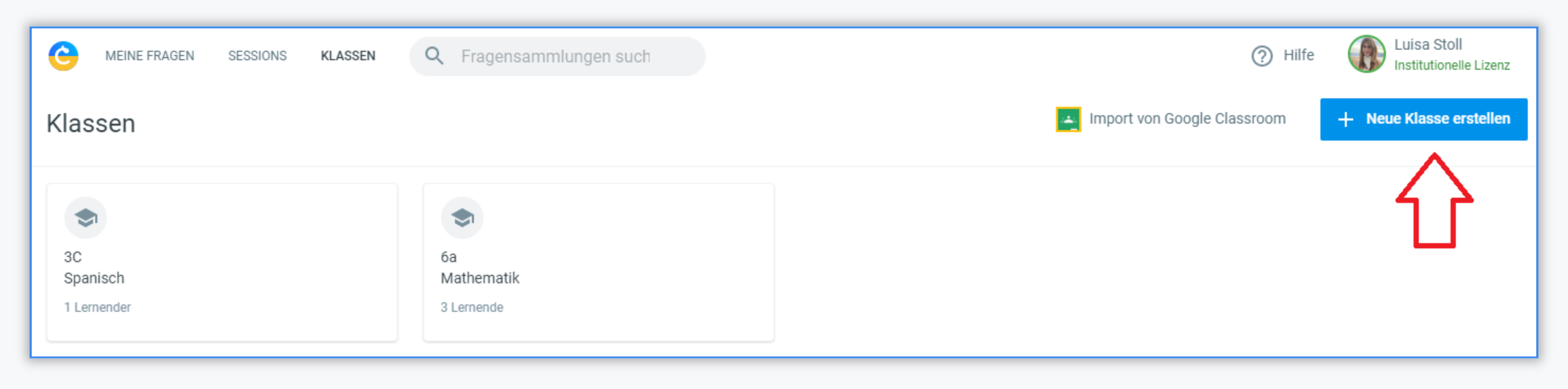
Zuerst müssen die Lehrpersonen eine Klasse in Classtime erstellen. Hierfür klicken Sie bitte oben links auf "KLASSEN". Anschliessend klicken Sie auf der rechten Seite auf " + Neue Klasse erstellen", wie in der Abbildung unterhalb.
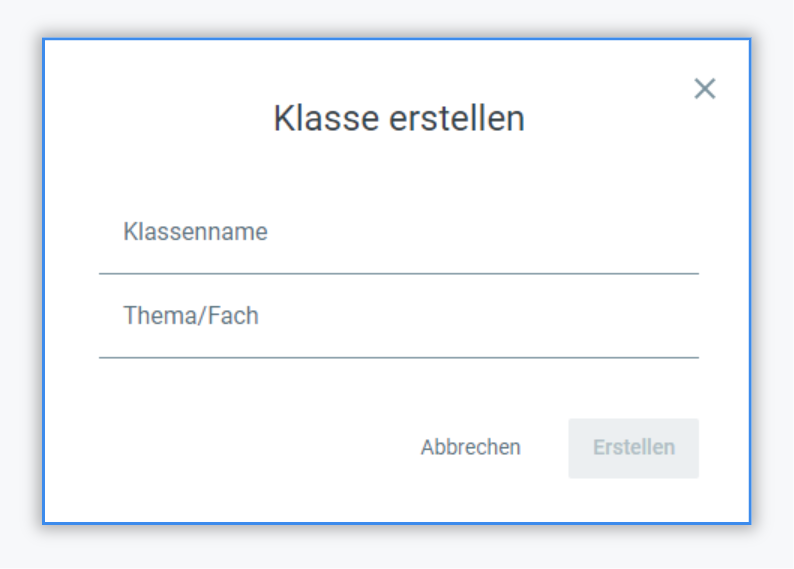
Im Anschluss können Sie die Klasse entsprechend benennen und zusätzlich das Fach ergänzen:
Lernende zur Klasse hinzufügen
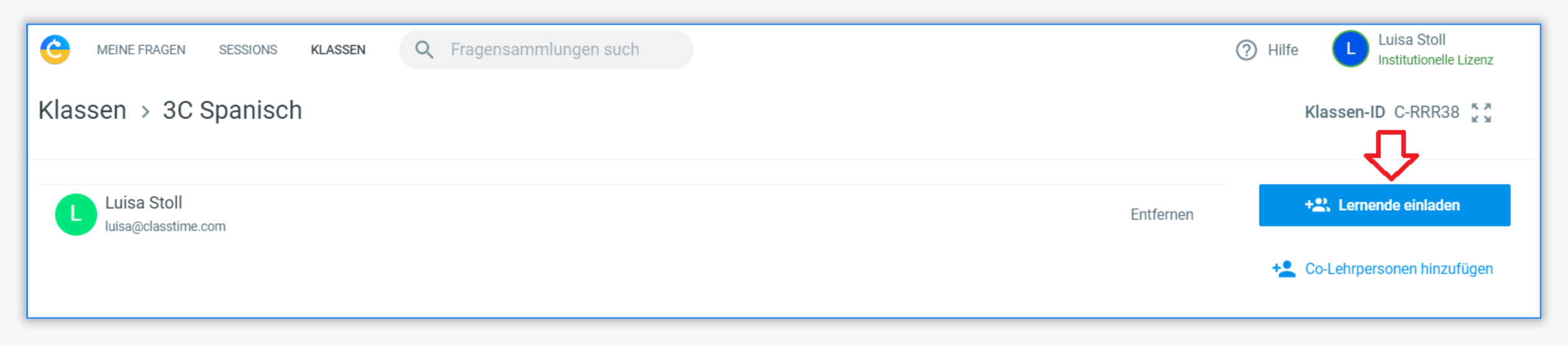
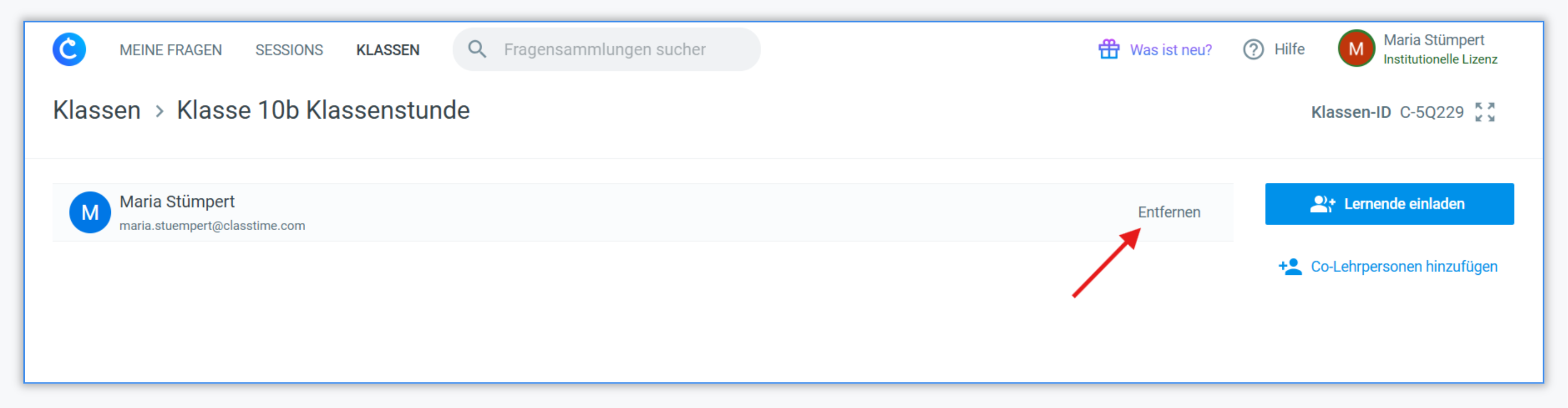
Danach können Sie sämtliche Lernenden per E-Mail in Ihre Klasse einladen. Hierfür können Sie auf den Button "Lernende einladen" klicken und alle E-Mail-Adressen hinzufügen.
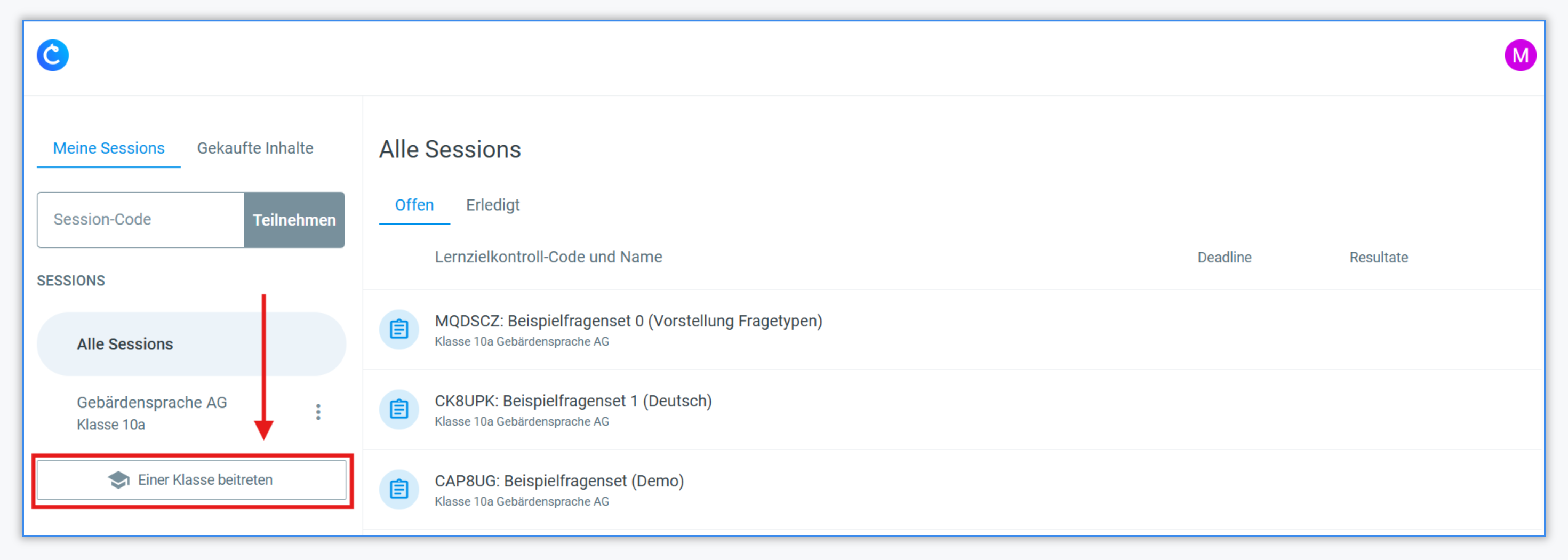
Alternativ können die Lernenden auch über das Lernenden-Portal mit der Klassen-ID Ihrer Klasse beitreten. Dort können sie auf "Klasse beitreten" klicken.
Sie können jederzeit auch zu einem späteren Zeitpunkt weitere Lernende zu einer bestehenden Klasse hinzufügen oder Lernende aus einer Klasse enfernen. Diese Änderungen greifen ab sofort für alle zukünftigen Sessions.
Lernende zur Session via Klasseneinladung einladen
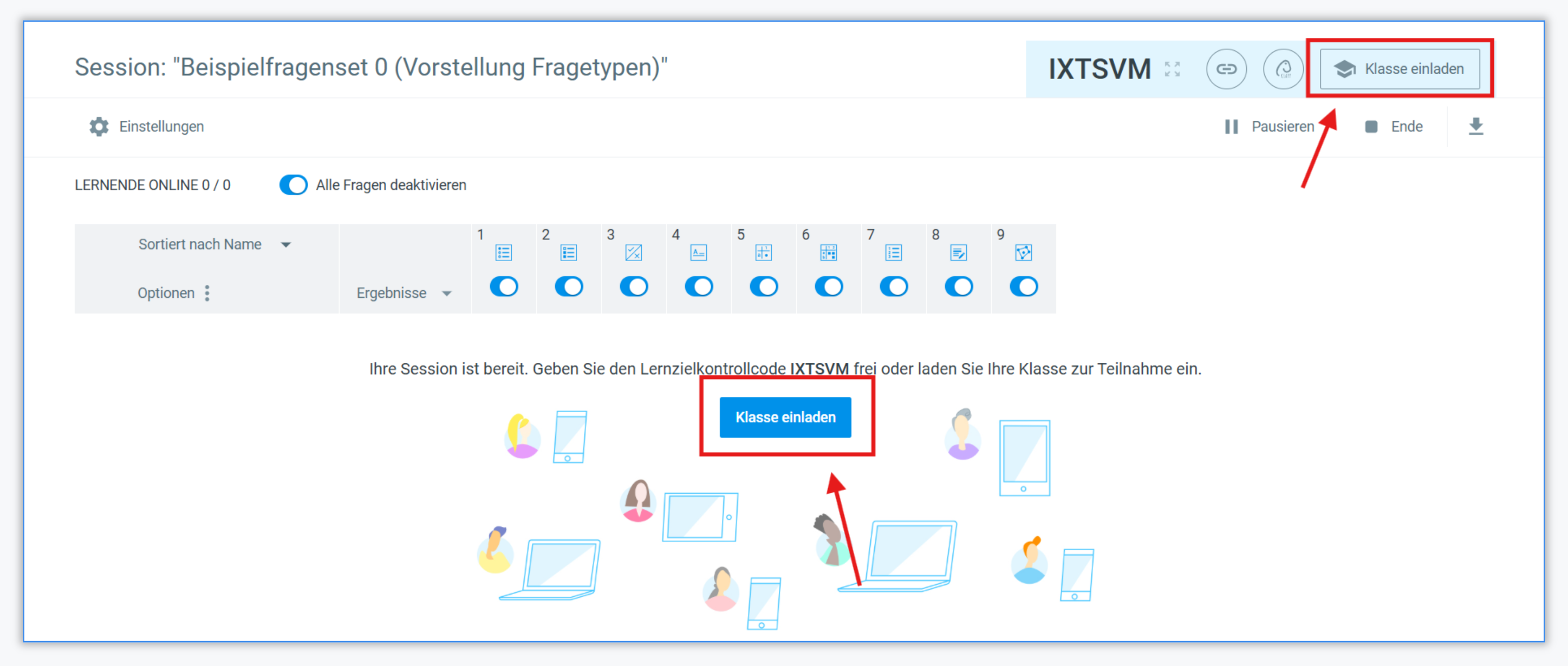
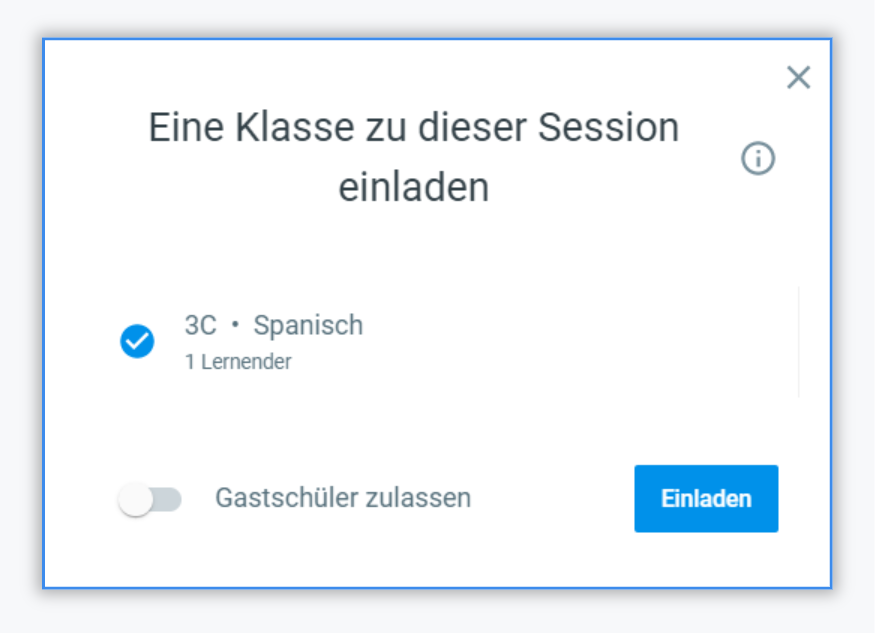
Nachdem die Lernenden die Einladung akzeptiert haben und einer Klasse zugeteilt wurden, können Sie bequem und einfach (über die Session-Einstellungen oder im Dashboard) eine Klasse zu einer Session einladen:
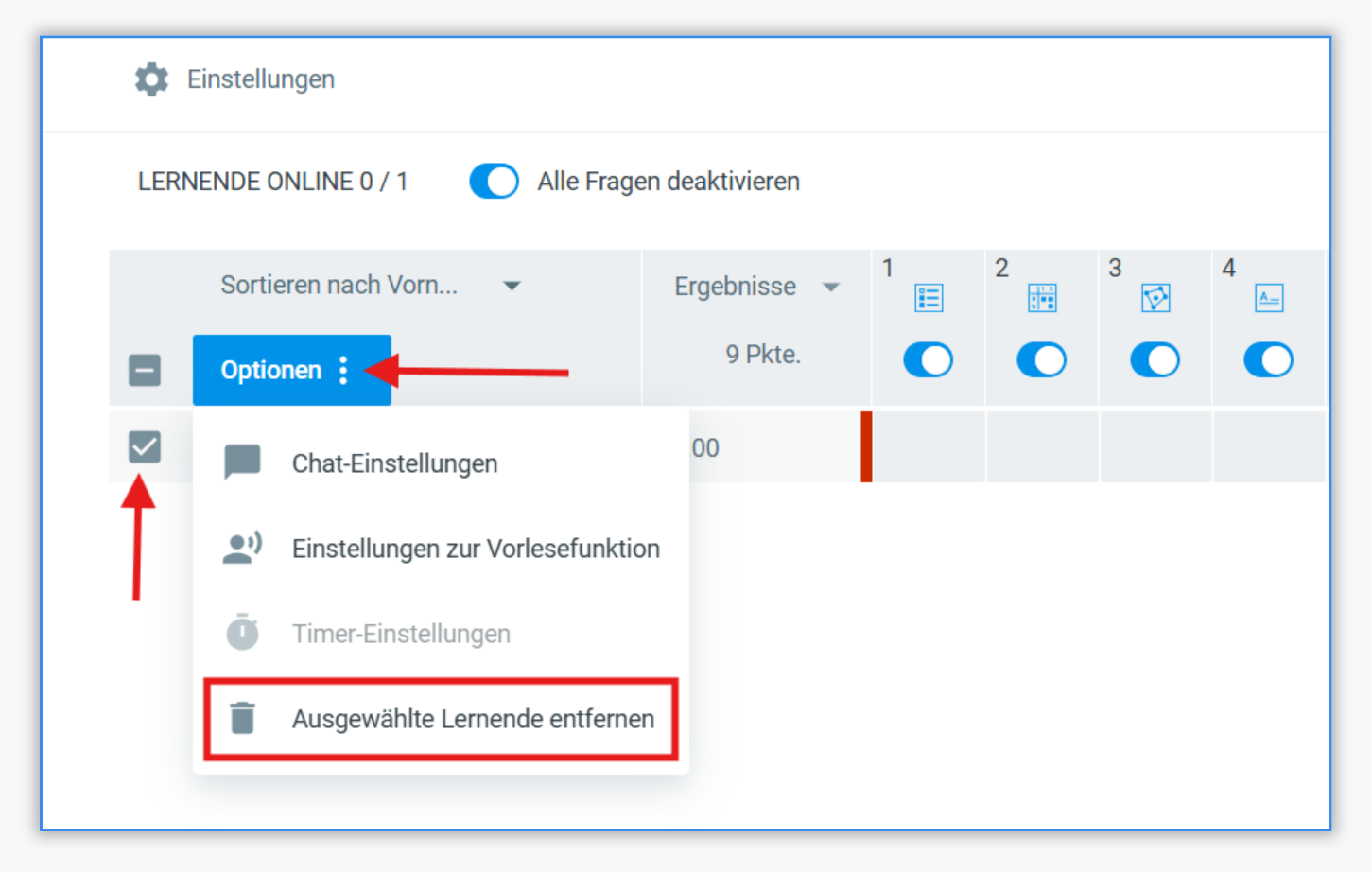
Ist ein Lernender bspw. nicht anwesend, kann dieser auch aus der laufenden Session entfernt werden. Die entfernten Lernenden sind unten im Dashboard aufgeführt und können nachträglich auch einfach wieder hinzugefügt werden.
Als Lernender an der Session teilnehmen
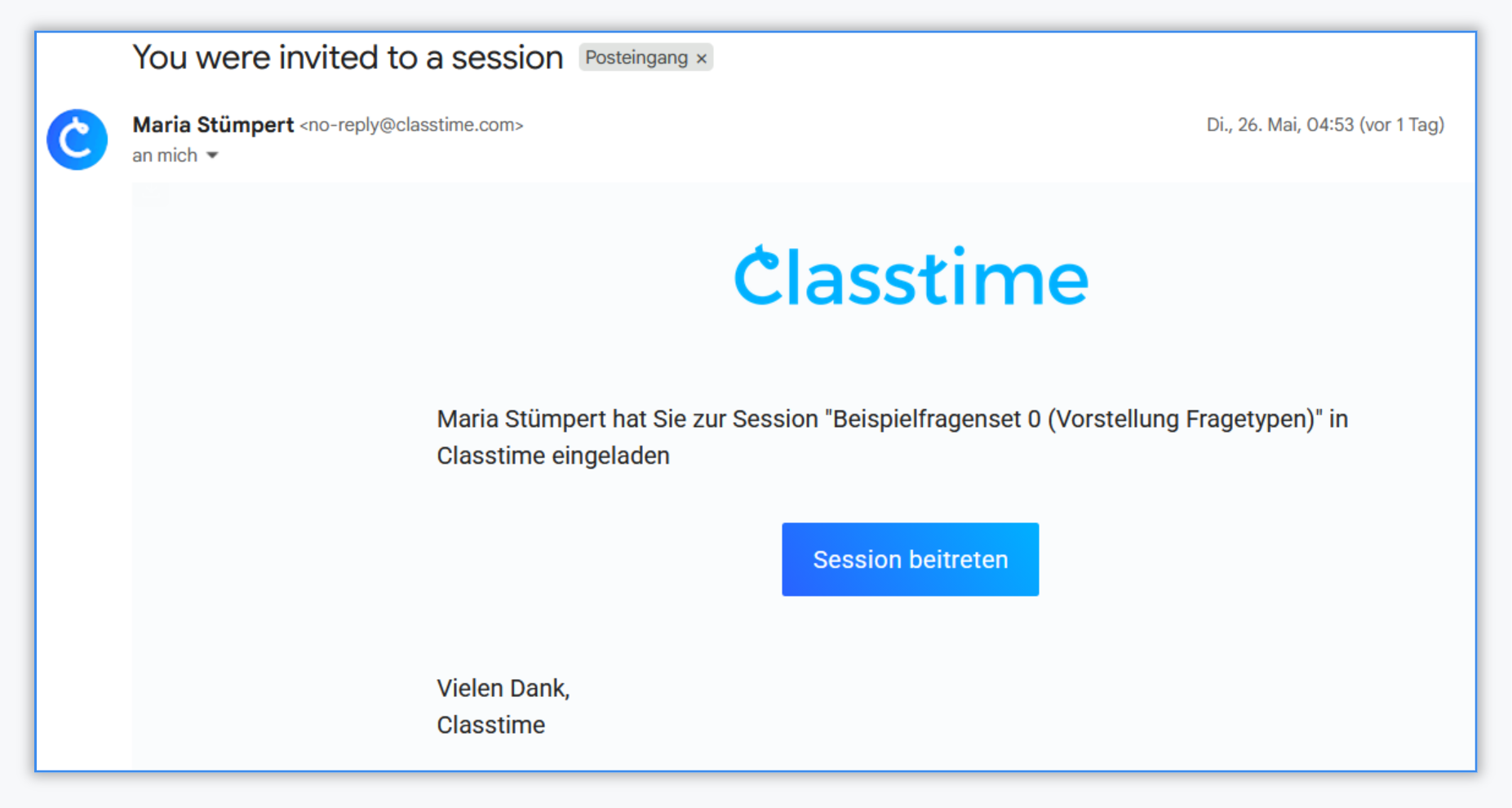
Sobald die Session einer Klasse zugewiesen wurde, sehen die Lernenden diese in Ihrem Lernenden-Portal und können mit einem Klick die Session öffnen. Sie erhalten zusätzlich ein E-Mail mit Link, über diesen sie auch an der Session teilnehmen können. Alternativ können die Lernenden auch mittels Session-Code/QR-Code/Link beitreten. Es gibt also viele verschiedene Wege, auf die Session zuzugreifen.
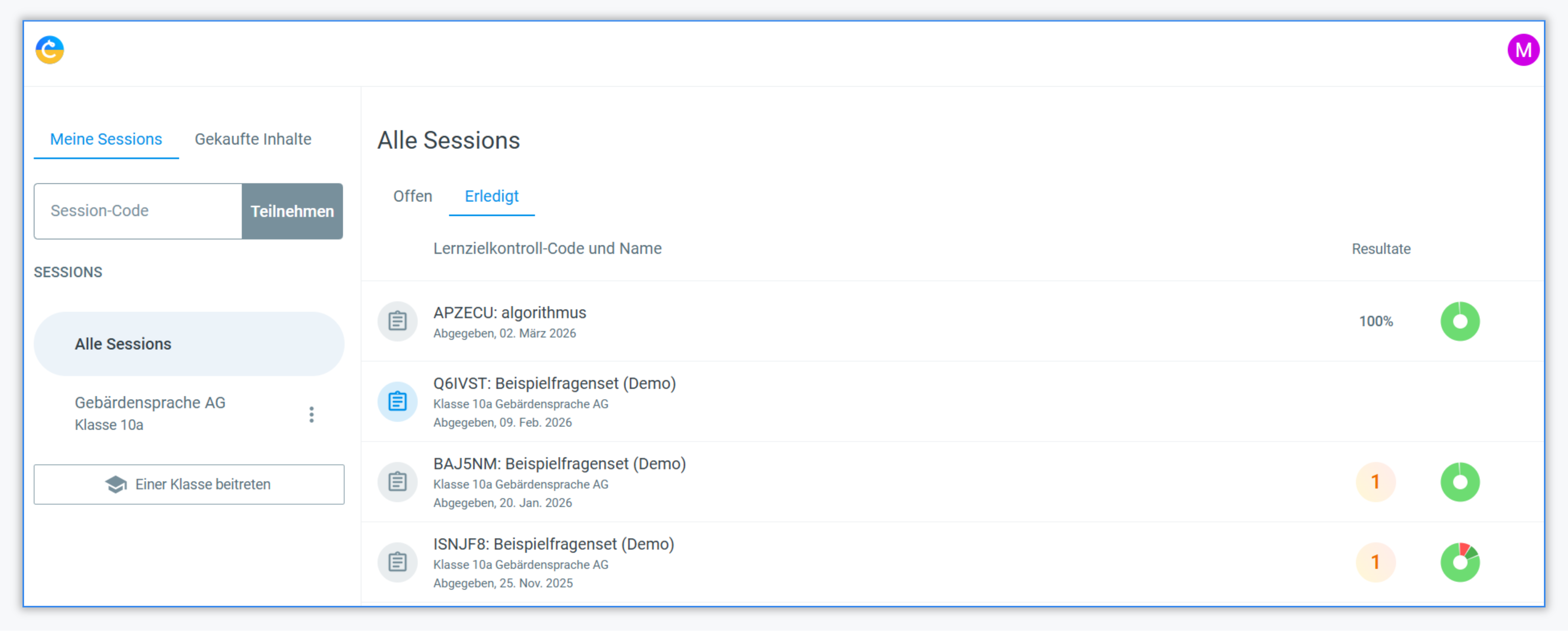
Die Lernenden haben im Anschluss direkt einen Überblick über die noch offenen und bereits erledigten Sessions und können (falls von Ihnen genehmigt) die Resultate im PDF-Format herunterladen. Hier im Portal können Lernende an einer Session teilnehmen, diese durchlaufen oder unterbrechen und zu einem späteren Zeitpunkt wieder aufnehmen. Die Entwürfe ihrer Antworten werden gespeichert und die SuS müssen die Session nicht von vorne beginnen:
Gastschüler zulassen
Möchten Sie ebenfalls Lernende außerhalb Ihrer erstellten Klasse an einer Session teilhaben lassen, haben Sie die Option, den Gastschüler-Zugang zu aktivieren. Diese Möglichkeit befindet sich ebenfalls bei der Klasseneinladung im Fenster ganz unten (siehe Abbildung oben). Der entsprechende Schüler kann dann einfach mittels Session-Code/QR-Code/Link an der Session teilnehmen.
Sessions übersichtlich strukturieren
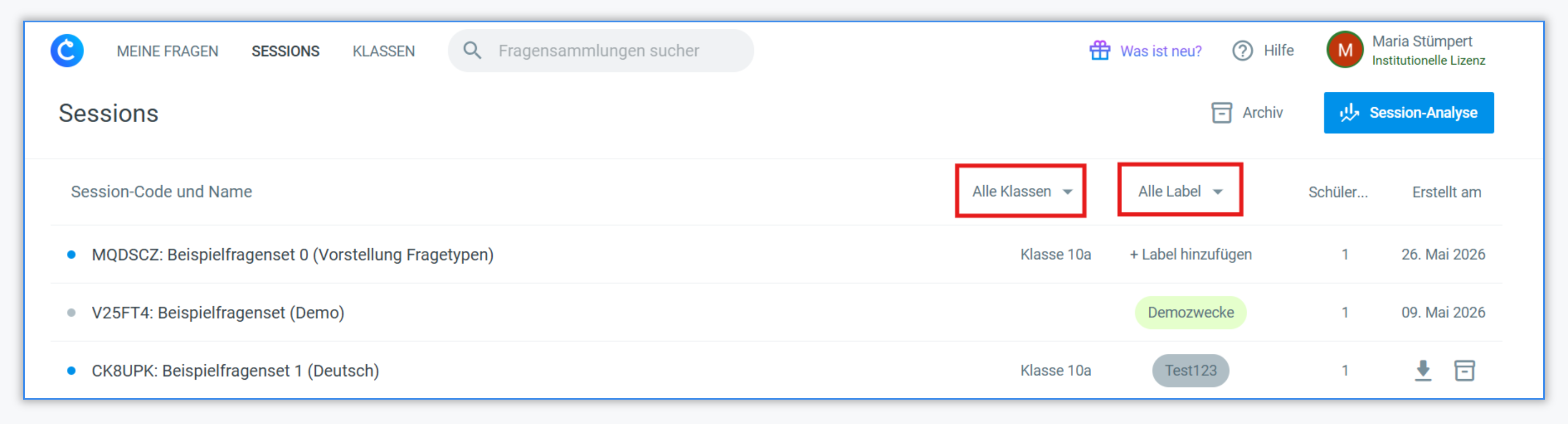
Durch die Erstellung von verschiedenenen Klassen in Classtime können Lehrpersonen wertvolle Einblicke/Unterschiede verschiedener Klassenleistungen über den Zeitraum eines Schuljahres gewinnen. Im Weiteren können Sie die durchgeführten Sessions über Klassenzuweisung und Labelzuweisung besser strukturieren und organisieren:
Hinweis: Haben sich Ihre Lernenden das Lerndenkonto nicht mittels SSO (Google,IServ etc.) zur Anmeldung erstellt, sondern nur mit Mail, dann muss jeder Anmelde-Vorgang zusätzlich einmal per Link in einer Mail bestätigt werden.
Bei Fragen, Unklarheiten oder Anregungen stehen wir Ihnen jederzeit sehr gerne zur Verfügung (team-dach@classtime.com).
Verwandte Artikel
FAQ
Kann die automatische Mail zur Einladung der Session abgestellt werden?
Nein, der Mailversand kann nicht individuell aktiviert bzw. deaktiviert werden. Wenn Sie nicht möchten, dass die SuS schon vor der planmäßigen Durchführung der Session Zugriff erhalten, empfehlen wir Gebrauch von einer der möglichen Session-Einstellungen zu machen wie bspw. dem Session-Planer.Ein Schüler hat Probleme sich einzuloggen mit seinem Account- gibt es in solchen Fällen eine schnelle Hilfe?
Aktivieren Sie den Gastzugang. So kann der Schüler auch einfach über den Session-Code/Link teilnehmen. Dies können Sie auch nach Aktivierung der Session vornehmen, indem Sie oben rechts im Dashboard auf die Klasse und dann "Gastschüler zulassen" klicken.