
Kurzbeschreibung
Mehrere Fragen können in einem Fragenset erstellt und gespeichert werden. Das Einordnen von Fragen in Fragensets erlaubt es Ihnen, die Sessions vorgängig vorzubereiten und auch in Zukunft einfach wieder nutzen zu können. Sie können sowohl ganze Fragensets als auch einzelne Fragen innerhalb eines Sets bearbeiten. In diesem Artikel werden die verschiedenen Möglichkeiten (aufgeführt im rechten Seitenmenü) erläutert.
Erstellen eines Fragensets
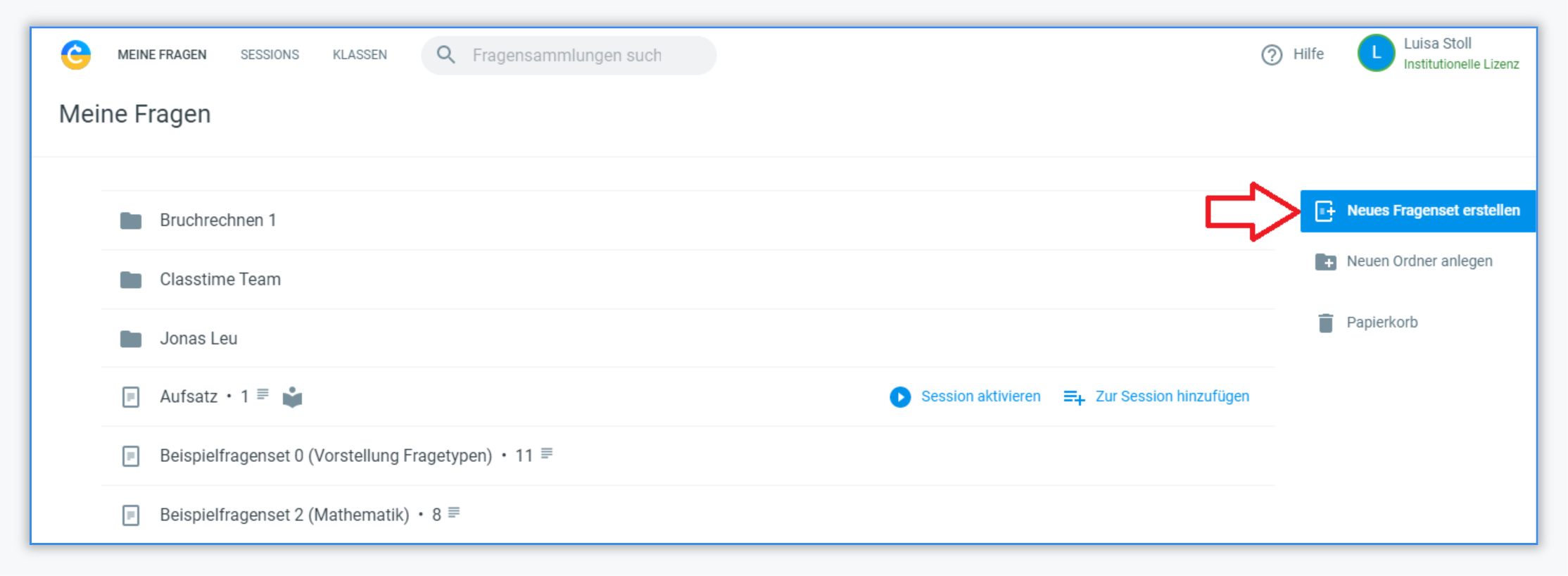
Sie können in Ihrer Fragenbibliothek im rechten Seitemenü auf "+ Neues Fragenset erstellen" klicken.
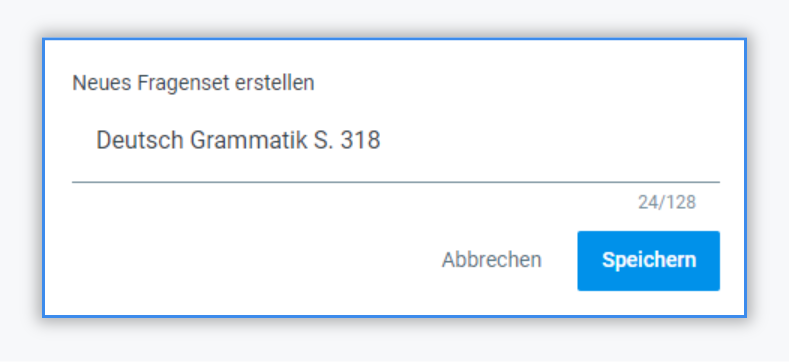
Geben Sie nun einen Namen für das Fragenset ein, wie z.B. "Deutsch Grammatik S. 318" ein.
Sie können jederzeit auf den Titel des Fragensets klicken, um diesen zu ändern. Nun können Sie in Ihr Fragenset beliebig viele Fragen sowie verschiedene Fragentypen hinzufügen. Zudem können Sie bereits vorhandene Fragensammlungen durchsuchen und diese Fragen in Ihr Fragenset importieren.
Fragenset kopieren
Sie können ein ganzes Frageset in einen anderen Ordner kopieren, indem Sie im Fragenset im rechten Seitenmenü auf "kopieren nach..." klicken. Nun öffnet sich die Liste mit Ihren Ordnern und Sets. Sie können nun das Set in einen der dunkel hinterlegten Ordner kopieren.
Fragen duplizieren und/oder verschieben
Sie können auch einzelne Fragen innerhalb eines Fragesets in ein anderes verschieben. Klicken Sie hierzu in das linksstehende Kästchen neben der Frage. Nun haben Sie im rechten Seitenmenü die Möglichkeit die ausgewählte Frage direkt zu verschieben. Möchten Sie nur eine Kopie der Frage verschieben wählen Sie "duplizieren". Haben Sie ein Duplikat erstellt, wird dieses mit einem "#" gekennzeichnet. Nun können Sie dieses wieder auswählen und wie eben beschrieben in ein anderes Frageset verschieben.
Hinweis: Dies betrifft nicht bestehende (aktive) oder zuvor beendete Sessions.

Fragenset teilen
Sie haben außerdem die Möglichkeit Ihr Frageset mit Kollegen zu teilen. Dies ist per privatem Link möglich oder durch das Erstellen eines kollaborativen Ordners. Mittels Link können nur die Personen das Frageset einsehen und zu ihrer eigenen Fragenbibliothek hinzufügen, die über den Link verfügen. Ihr Original wird auch von deren Änderungen nicht beeinträchtigt. In einem kollaborativen Ordner (ausschlißelich per Institutioneller Lizenz) hingegegen, können alle Lehrpersonen aus Ihrem Kollegium, die Sie dem Ordner hinzugefügt haben, die gleichen Editierungen vornehmen, wie sie selbst. Jeder Teilhaber sieht diese Änderungen.
Fragenset veröffentlichen
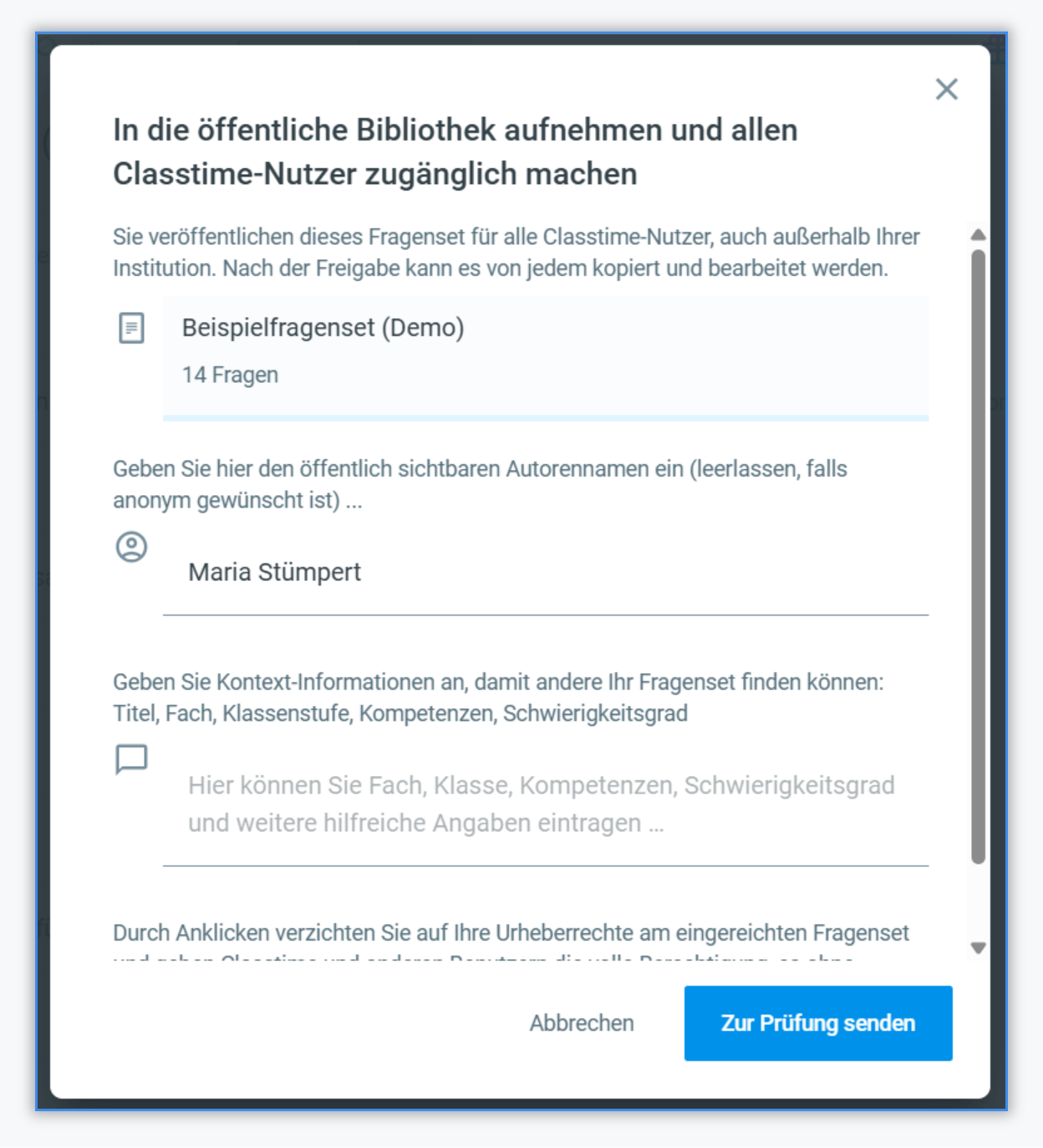
Klicken Sie auf "Veröffentlichen" im rechten Seitenmenü, können Sie ein ausgewähltes Fragenset für alle Classtime-Nutzer zur Verfügung stellen. Füllen Sie dazu möglichst alle Felder, die abgefragt werden aus und reichen Sie es ein. Achten Sie ebenfalls auf einen eindeutigen Fragenset-Titel, damit das Set leichter gefunden werden kann. Bevor das Fragenset in der öffentlichen Fragesammlung zur Verfügung steht, wird es zuerst vom Classtime-Team überprüft. Wird es aktzepriert und veröffentlicht, werden Sie per Mail darüber informiert.
Fragenset ausdrucken
Möchten Sie als zur Sicherheit oder zum Abheften gern eine analoge Version Ihres Test zur Hand haben, können Sie das erstellte Frageset ganz einfach ausdrucken. Diese Option finden Sie ebenfalls im rechten Seitenmenü.
Übungslink aktivieren
Sollen Ihre Lernenden unbeschränkten Zugriff auf eine Session haben und diese immer wieder für sich neu zum Üben nutzen können, wählen Sie "Vorschau/Übungslink" aus und teilen den Link mit Ihren Lernenden. Diese Funktion eignet sich auch für Sie selbst, wenn Sie einen Blick auf die Sicht eines Lernenden werfen möchten, wie die Session nach dem Aktivieren für diese dargestellt wird.
Fragensets löschen
Wählen Sie ein oder mehrere Fragensets in Ihrer Fragenbibliothek aus und klicken Sie auf "Löschen" im rechten Seitenmenü. Dieser Schritt kann nach einer zweiten Bestätigung nicht rückgängig gemacht werden.