
Kurzbeschreibung
In diesem Artikel erfahren Sie, was für Möglichkeiten Sie haben, die Ergebnisse einer Prüfung bzw. Session zu exportieren und wie Sie dies vornehmen.
1. Export-Optionen
Wir bieten derzeit drei Möglichkeiten Ihre Sessionergebnisse zu exportieren:
Session-Report (Excel) - Zusammenfassung der Klassenleistung [NUR PREMIUM]:
Exportieren Sie mit unserem Excel-Export jede Antwort der Teilnehmer und ihre erreichten Punkte pro FrageSession-Report (PDF) - Zusammenfassung der Klassenleistung:
Exportieren Sie eine Datei mit der Zusammenfassung der KlassenleistungSchüler-Report (PDF) - Jeder Lernende einzeln [NUR PREMIUM]:
Exportieren Sie die Resultate einzelner Lernender (individuelle PDF je Lernender)
2. Session exportieren
Um Ihre Ergebnisse zu exportieren, haben Sie zwei Optionen. Entweder gehen Sie über den Reiter SESSIONS und wählen dort die Session aus, die Sie exportieren möchten. Rechts in der ausgewählten Zeile finden Sie das Pfeilsymbol für das Herunterladen. Oder Sie exportieren die Sessionergebnisse direkt vom Sessiondashboard aus und klicken dort rechts oben auf "Export".
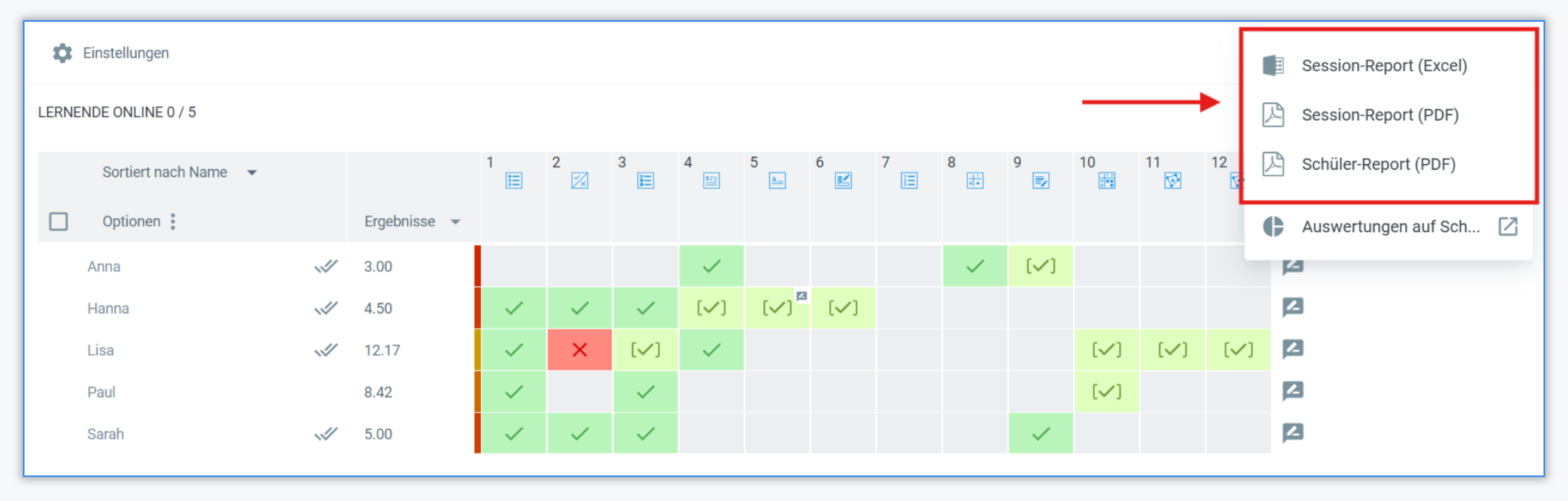
Nach dem Herunterladen Ihrer Session können Sie diese ausdrucken.
3. Optionen einzeln erklärt
Session-Report (Excel):
Wenn Sie Ihre Ergebnisse als Excel-Tabelle exportieren, erhalten Sie eine übersichtliche Darstellung der folgenden Informationen:
Übersicht über die Klassenleistung
Punkteübersicht: erreichte Punkte pro Schüler und Frage
Fragendetails: Sie sehen die Antwort jedes Schülers für jede Frage, einschließlich der erreichten Punkte
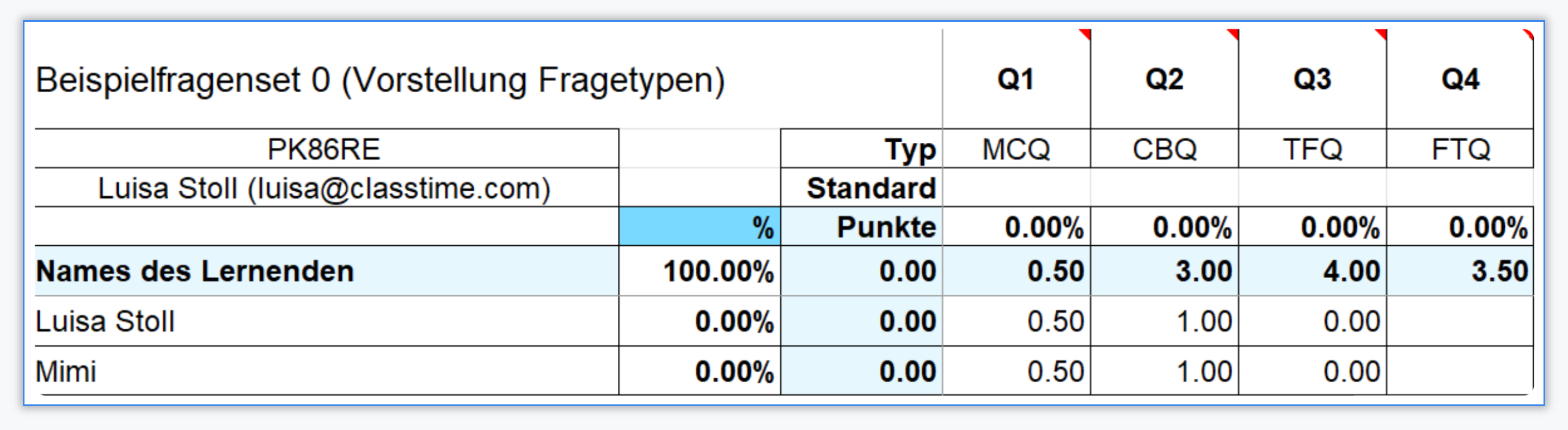
Wir haben für Sie einige Excel-Formeln vorgespeichert, die wir für die Verfolgung der Fortschritte Ihrer Schüler für nützlich halten. Wenn Sie jedoch einige Schülerpunkte bearbeiten möchten, können Sie die entsprechende Zelle einfach überarbeiten. Ihre Gesamtpunktzahl und die Übersicht werden automatisch aktualisiert!
Session-Report (PDF):
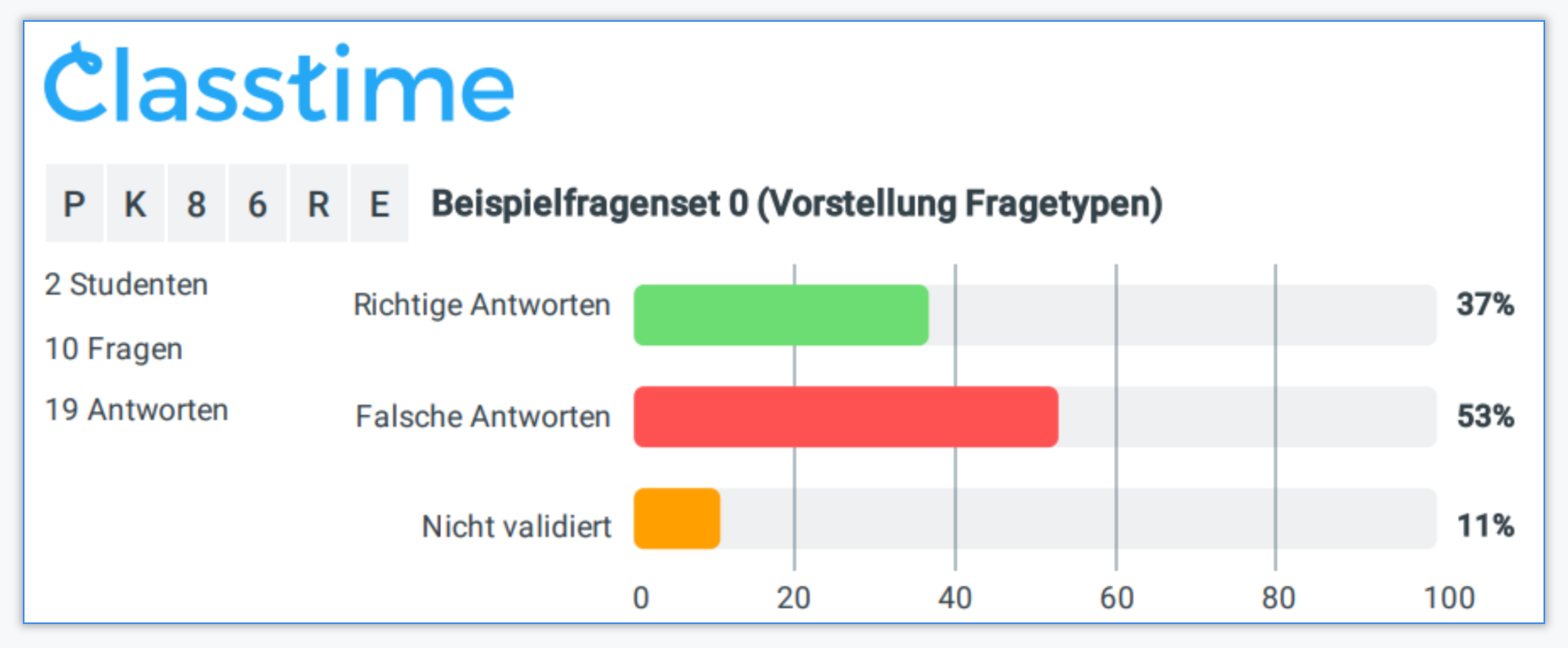
Wenn Sie einen Session-Report (PDF) anfordern, können Sie die Leistungen der Klasse als Ganzes sehen und analysieren. Es wird Ihnen angezeigt, wie viele Schüler die einzelnen Fragen richtig und falsch beantwortet haben.
Schüler-Report (PDF):
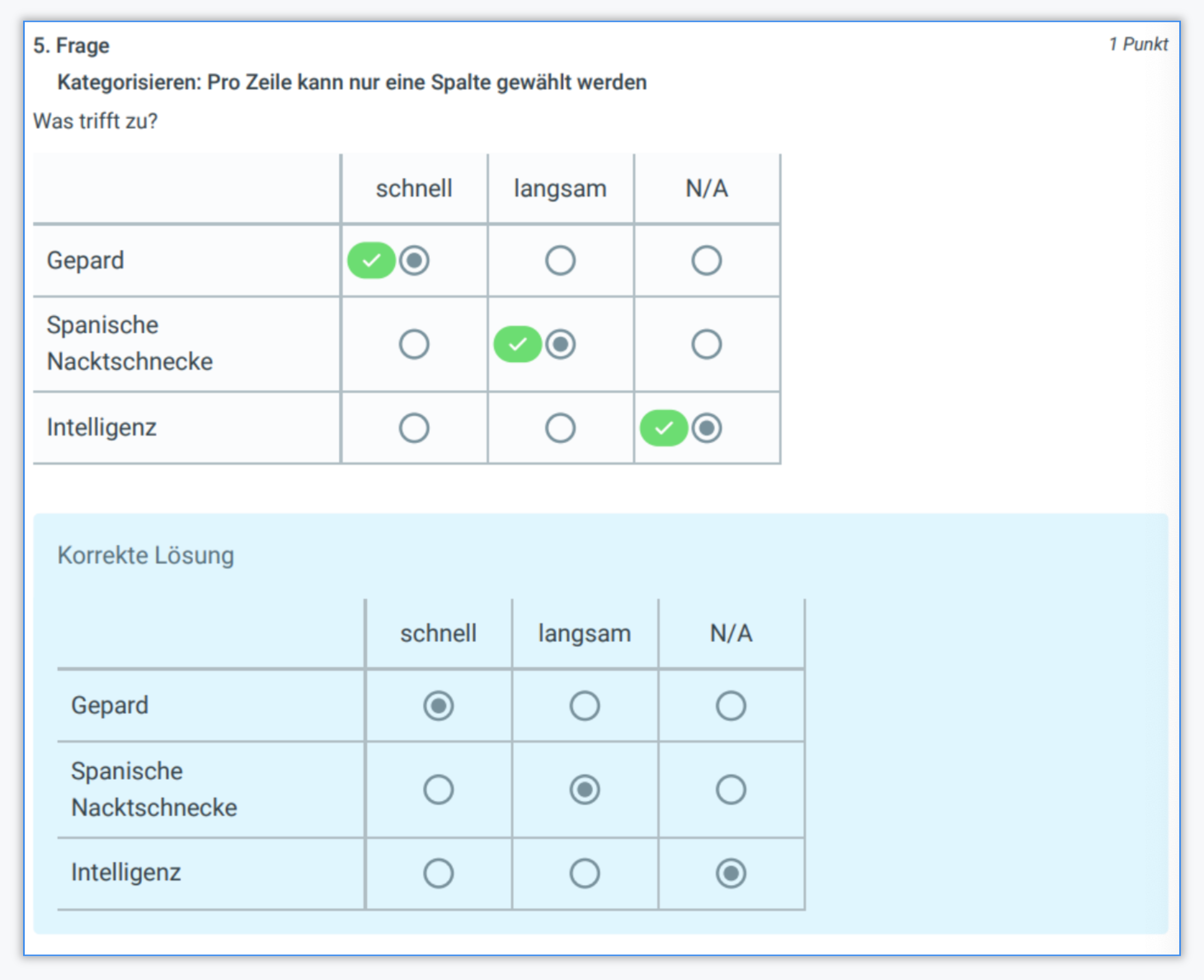
Sie können die Ergebnisse eines einzelnen Schülers auch als PDF-Bericht exportieren. Auf diese Weise können Sie die Antwort des Schülers für jede Frage sowie die Musterlösung und/oder Erklärung der richtigen Antwort (falls vorhanden) sehen.
Wenn Sie andere Daten exportieren möchten, schreiben Sie eine E-Mail an team-dach@classtime.com. Wir helfen Ihnen gerne bei einem manuellen Export!
Empfehlung
Was genau auf den PDFs zu sehen ist, können Sie bei den Session-Einstellungen "Einstellungen zur Schüleransicht" bearbeiten. Was Sie dort zur Sichtbarkeit aktivieren, enspricht auch der Angaben des PDFs. Bei Fragen wenden Sie sich gerne an unser Support-Team.
Verwandte Artikel
FAQ
Warum werden auf der PDF die Fragen und Antworten nicht angezeigt, sondern nur die Punkte?
Wenn Sie eine Session beenden, öffnen sich noch einmal Einstellungen. Ganz unten im Fenster gibt es die Möglichkeit den Regler "Fragen und Antworten bleiben sichtbar" zu aktivieren.