
Kurzbeschreibung
Optimieren Sie Ihre Session mit dem Dropdown-Menü "Optionen" von Classtime. Aktivieren Sie die Funktion "Vorlesen", initiieren Sie Live-Chats zwischen Lernenden und der Lehrperson, setzen Sie einen Timer oder entfernen Sie selektiv Lernende.
Benutzung
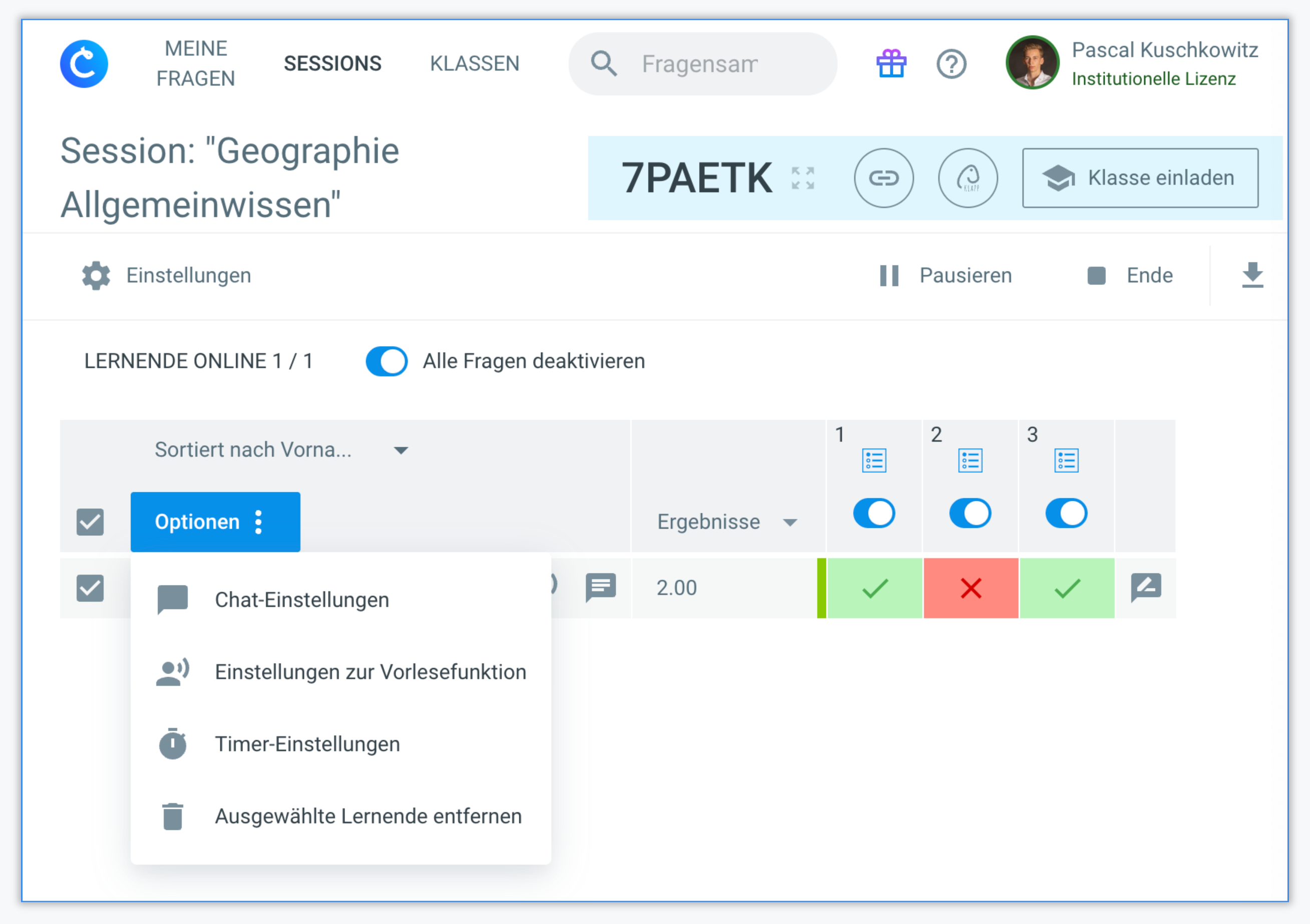
Um mit dem Menü "Optionen" zu arbeiten, müssen Sie die Lernenden auswählen, für die die Einstellungen angepasst werden sollen. Danach können Sie auf das Menü "Optionen" klicken und die gewünschten Einstellungen auswählen. Wenn einige der von Ihnen benötigten Einstellungen deaktiviert sind und nicht angeklickt werden können, stellen Sie sicher, dass Sie sie zuerst im Abschnitt "Personalisierbar" im Menü "Session-Einstellungen" aktivieren. Denken Sie daran, dass Sie dies jederzeit vor, während oder nach der Session tun können.
Wie man den Lehrer-Lernenden-Chat verwendet
Aktiviert man den Lehrer-Lernenden-Chat können Lehrpersonen mit ihren Lernenden während einer laufenden Session kommunizieren. Dies kann hilfreich sein, wenn die Lehrperson einen Lernenden darauf hinweisen möchten, dass er weitere Erklärungen geben muss oder der Lernende an die Lehrperson Fragen hat.
Nehmen Sie mit nur wenigen Klicks Kontakt auf:
Wählen Sie einen Lernenden aus und öffnen Sie das Dropdown-Menü "Optionen".
Aktivieren Sie die Chat-Funktion für den ausgewählten Lernenden oder gegebenenfalls für alle Lernenden in der Session.
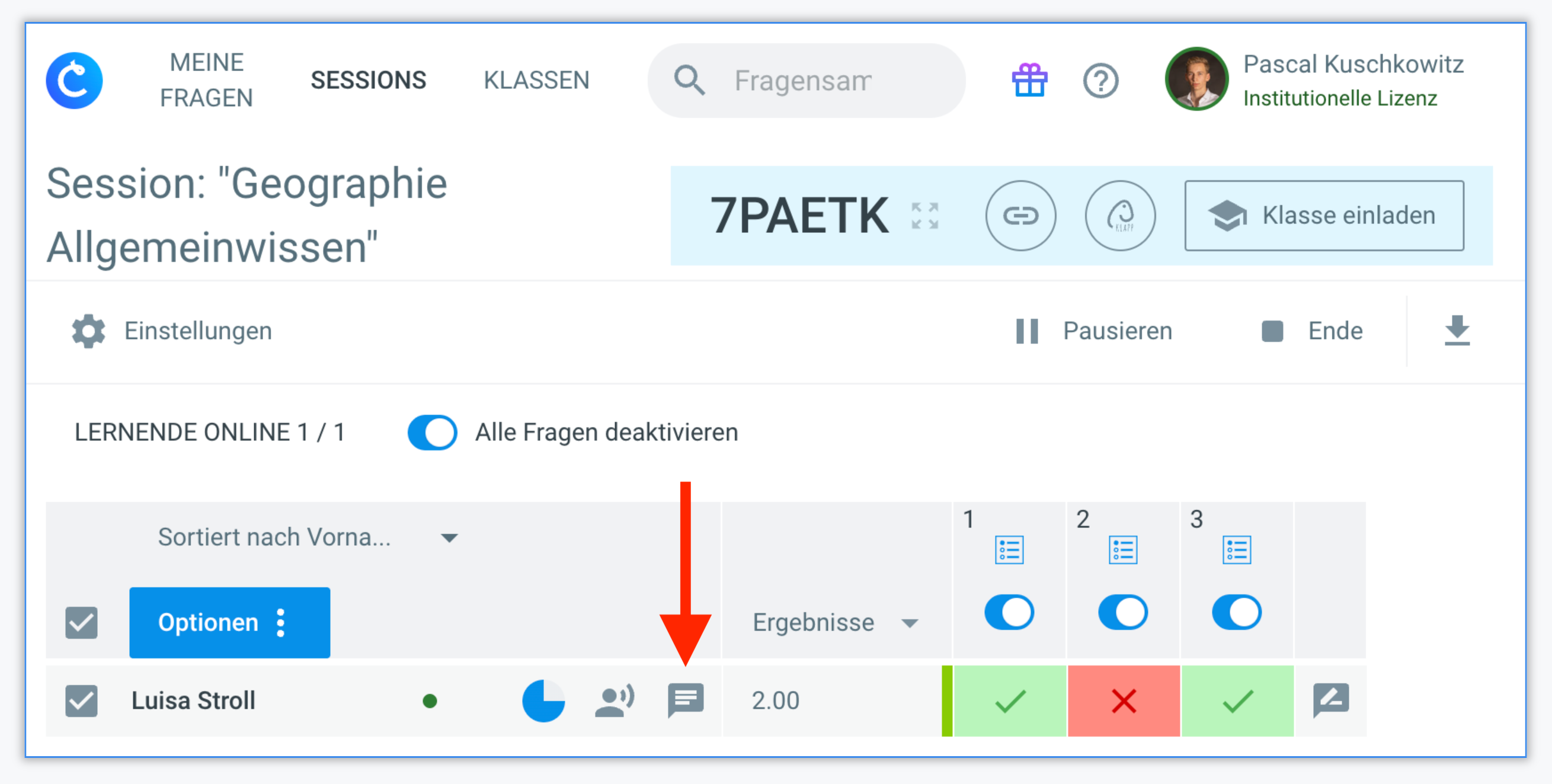
Wählen Sie die Nachrichtenoption neben dem Namen Ihres Lernenden.
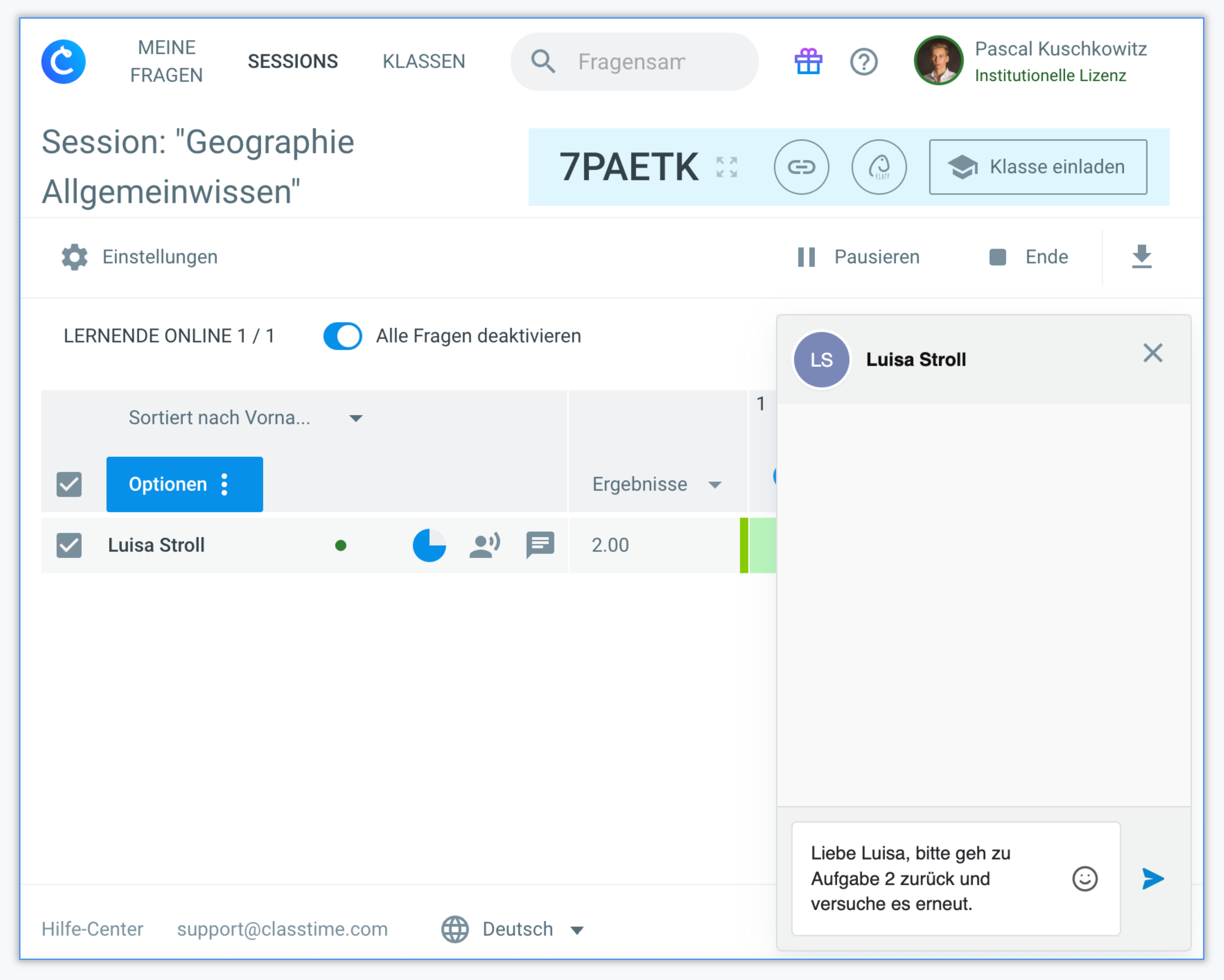
Es wird ein Chat-Feld angezeigt, in dem Sie sofort mit Ihrem Lernenden kommunizieren können. Sie können PDF-, Bild- und Audiodateien über den Chat senden, die automatisch gespeichert werden, auch wenn ein Lehrer nicht mehr live in der Session ist.
Bei Bedarf können Sie den Chat für ausgewählte Lernende deaktivieren. Wählen Sie einfach diese Einstellung im Menü aus und deaktivieren Sie die Umschaltfunktion im Pop-up-Menü.
Wie man die Vorlese-Funktion aktiviert
Die Funktion "Vorlesen" ist eine Unterstützung für Lernende, die noch lesen lernen, die die Aussprache einer Sprache versuchen zu lernen oder Seh-Beeinträchtigungen haben, und macht den Inhalt der Session zugänglicher und ansprechender. Sie sorgt für genaue Anweisungen und bietet die Möglichkeit, das Hörverständnis zu trainieren.
Und so geht's los:
Wählen Sie einen Lernenden aus und öffnen Sie das Dropdown-Menü "Optionen".
Nun haben Sie die Auswahl zwischen den Chat-Einstellungen, den Einstellungen zum Vorlesen und der Funktion den ausgewählten Lernenden zu entfernen.
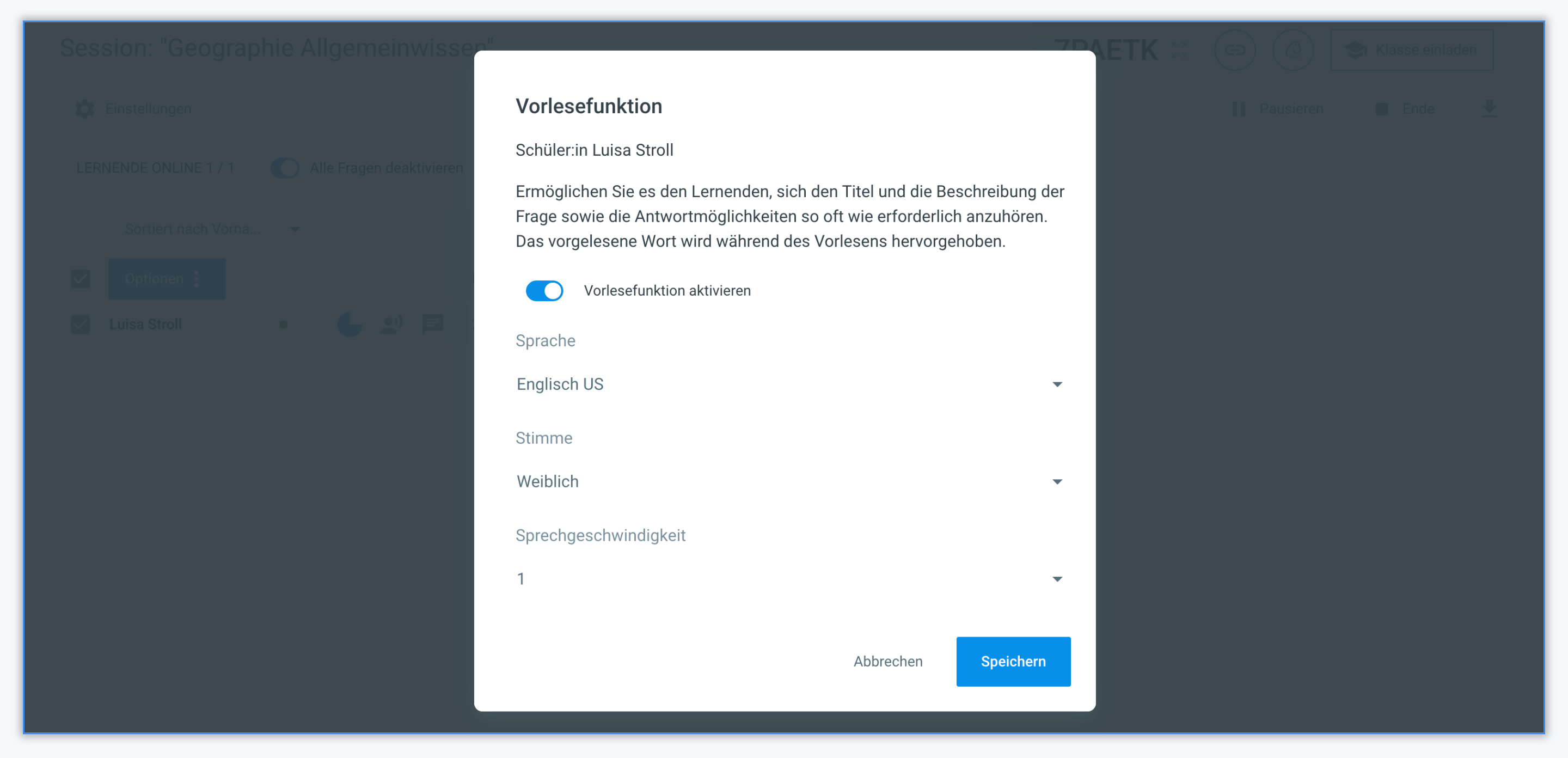
Klicken Sie auf Einstellungen zum Vorlesen und passen Sie die Sprache sowie Geschwindigkeit der Vorlese-Funktion an die Bedürfnisse Ihres Lernenden an.
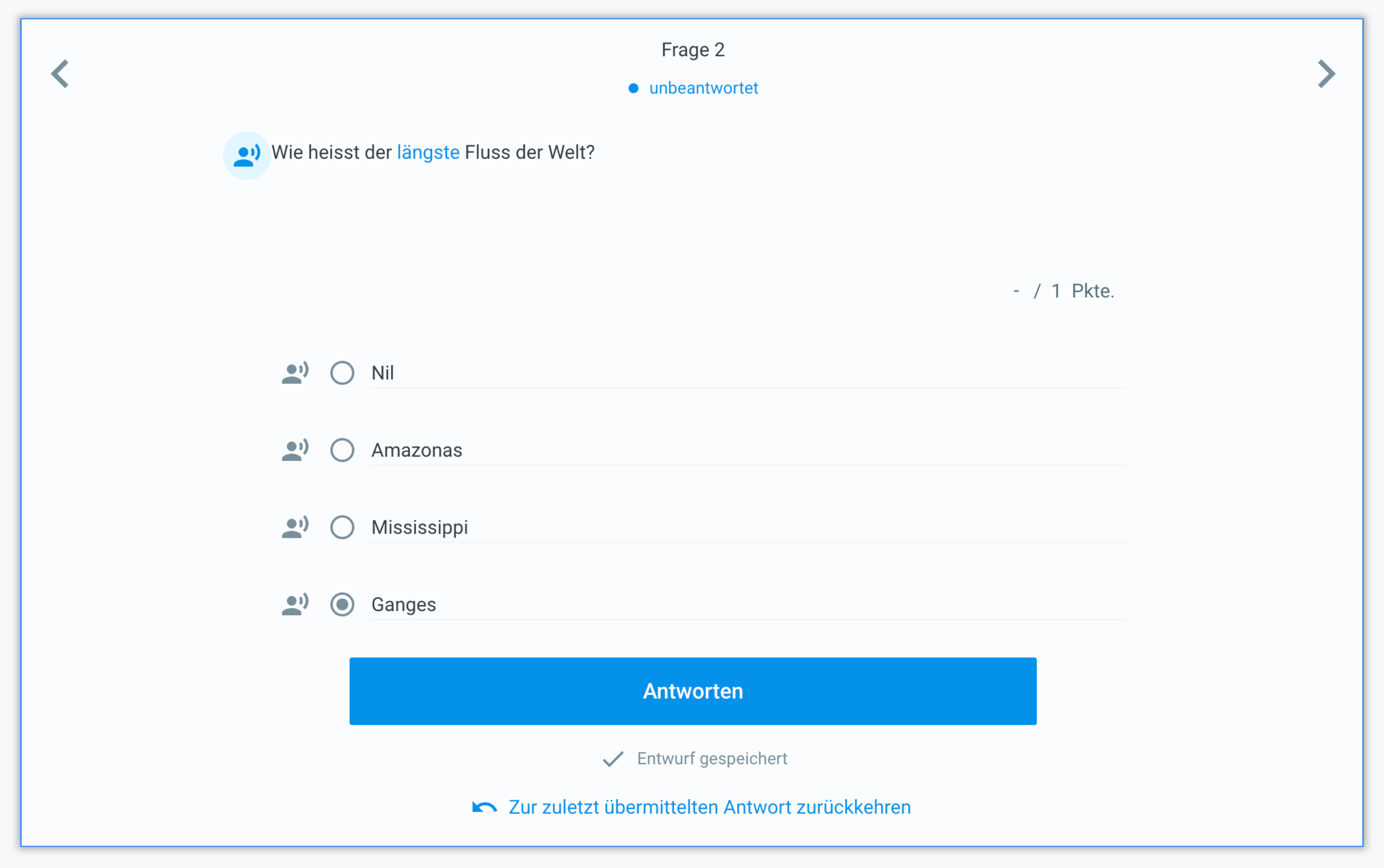
Lernenden Ansicht beim Vorlesen
Während die Funktion laut vorliest, werden die gesprochenen Wörter blau hervorgehoben, so dass die Lernenden sich gut orientieren können und die gesprochenen Wörter einfach verfolgen können.
Wie man den Session-Timer verwendet
Haben Sie schon bei den personalisierbaren Session-Einstellungen den Session-Timer aktiviert, so können Sie währen einer Session im Drop-Down-Menü das Zeitlimit für ausgewählte Lernenden ändern. Hierbei können Sie den Timer wieder auf den Standard zurücksetzen, Minuten hinzufügen oder Minuten abziehen.
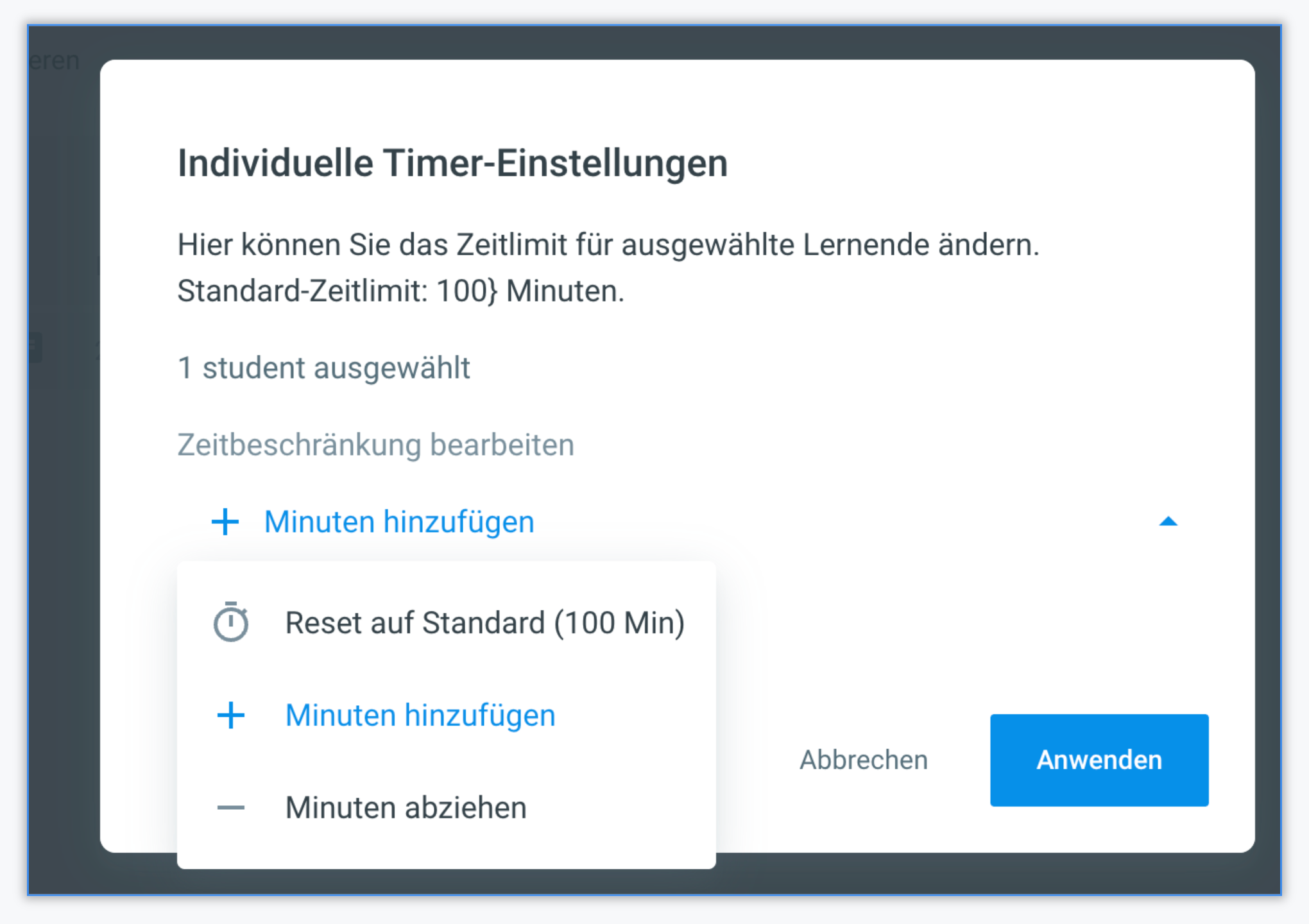
Vergessen Sie nicht, auf "Anwenden" zu klicken, damit die Änderungen übernommen werden.
Wie man einen Lernenden aus einer Session entfernt
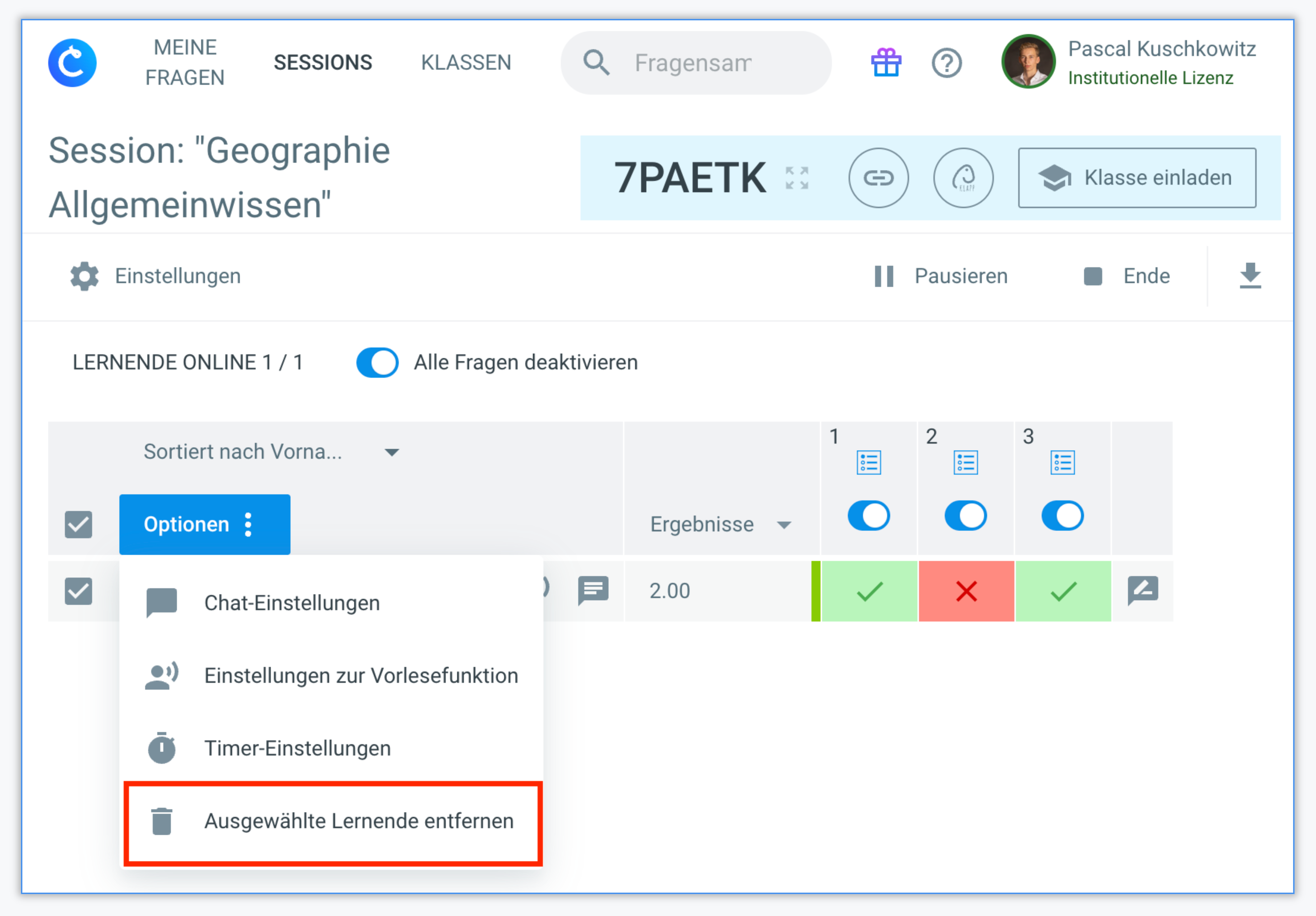
Wenn ein Lernender aus einer Session entfernt werden soll (z. B. weil er dieser Session versehentlich beigetreten ist), können Sie ihn mit der Option "Ausgewählte Lernende entfernen" entfernen.
Wählen Sie den Lernenden aus, der aus der Lerneinheit gelöscht werden soll, indem Sie das Kontrollkästchen neben seinem Namen aktivieren.
Wählen Sie "Ausgewählte Lernende entfernen" aus dem Dropdown-Menü "Optionen".
Bestätigen Sie Ihre Aktion. Entfernte Lernende können nicht mehr teilnehmen und keine Antworten mehr abgeben.
Wenn Sie einen gelöschten Lernenden wieder in die Session aufnehmen möchten, können Sie ihn im Abschnitt "Entfernte Teilnehmer" wieder auswählen. Alternativ können Sie sie auch für immer aus dieser Lerneinheit löschen.
FAQ
Kann ich mehrere Lernende gleichzeitig für Einstellungen auswählen?
Ja. Markieren Sie einfach alle gewünschten Lernenden und öffnen Sie dann das Menü „Optionen“, um gemeinsame Einstellungen anzuwenden.
Warum sind einige Optionen im Menü „Optionen“ ausgegraut?
Diese Funktionen müssen zuerst im Abschnitt „Personalisierbar“ in den Session-Einstellungen aktiviert werden. Erst dann können Sie sie im Menü „Optionen“ verwenden.
Können Lernende mir im Chat auch antworten?
Ja, sobald der Lehrer-Lernenden-Chat aktiviert ist, können Lernende direkt auf Ihre Nachrichten reagieren.
Kann ich Dateien an Lernende senden?
Ja, Sie können PDF-, Bild- und Audiodateien direkt über den Chat senden. Diese bleiben für Lernende verfügbar, auch wenn Sie nicht mehr live in der Session sind.
Sind Chats nach dem Ende der Session weiterhin sichtbar?
Ja. Die Nachrichten werden gespeichert und bleiben für Lernende zugänglich, selbst wenn Sie nicht mehr online sind.
Kann ich die Chat-Funktion nur für einzelne Lernende aktivieren?
Ja. Sie können die Chat-Funktion für ausgewählte Lernende oder für alle aktivieren und bei Bedarf auch einzeln wieder deaktivieren.
Sehen Lernende, welche Wörter gerade vorgelesen werden?
Ja. Während die Funktion läuft, werden die gesprochenen Wörter blau hervorgehoben, sodass Lernende gut folgen können.
Kann ich den Timer zwischendurch anpassen?
Ja. Während der Session können Sie im Menü „Optionen“ Zeit hinzufügen, abziehen oder den Timer auf die Standardzeit zurücksetzen.
Wirkt sich der Timer nur auf ausgewählte Lernende aus?
Ja. Sie können Zeitlimits individuell oder für mehrere Lernende gleichzeitig ändern.
Kann ich einen Lernenden wieder hinzufügen, nachdem ich ihn entfernt habe?
Ja. Unter „Entfernte Teilnehmer“ können Sie Lernende wieder zur Session hinzufügen.
Können Lernende während der Session selbst erkennen, ob Funktionen wie Vorlesen oder Chat für sie aktiviert wurden?
Ja. Aktivierte Funktionen stehen den Lernenden direkt in ihrer Ansicht zur Verfügung.
Kann ich die Optionen auch nach dem Start der Session ändern?
Ja. Einstellungen können jederzeit vor, während oder nach der Session angepasst werden.