
Kurzbeschreibung
Lernende/Auszubildende haben die Möglichkeit sich über Classtime einen eigenen Account anzulegen. Über das Lernenden-Portal (www.classtime.com/student) können sie dann auf ihr persönliches Konto zuzugreifen. In diesem Artikel bekommen Sie einen grundlegenden Überblick über die Optionen und Funktionen des Portals.
Funktionen
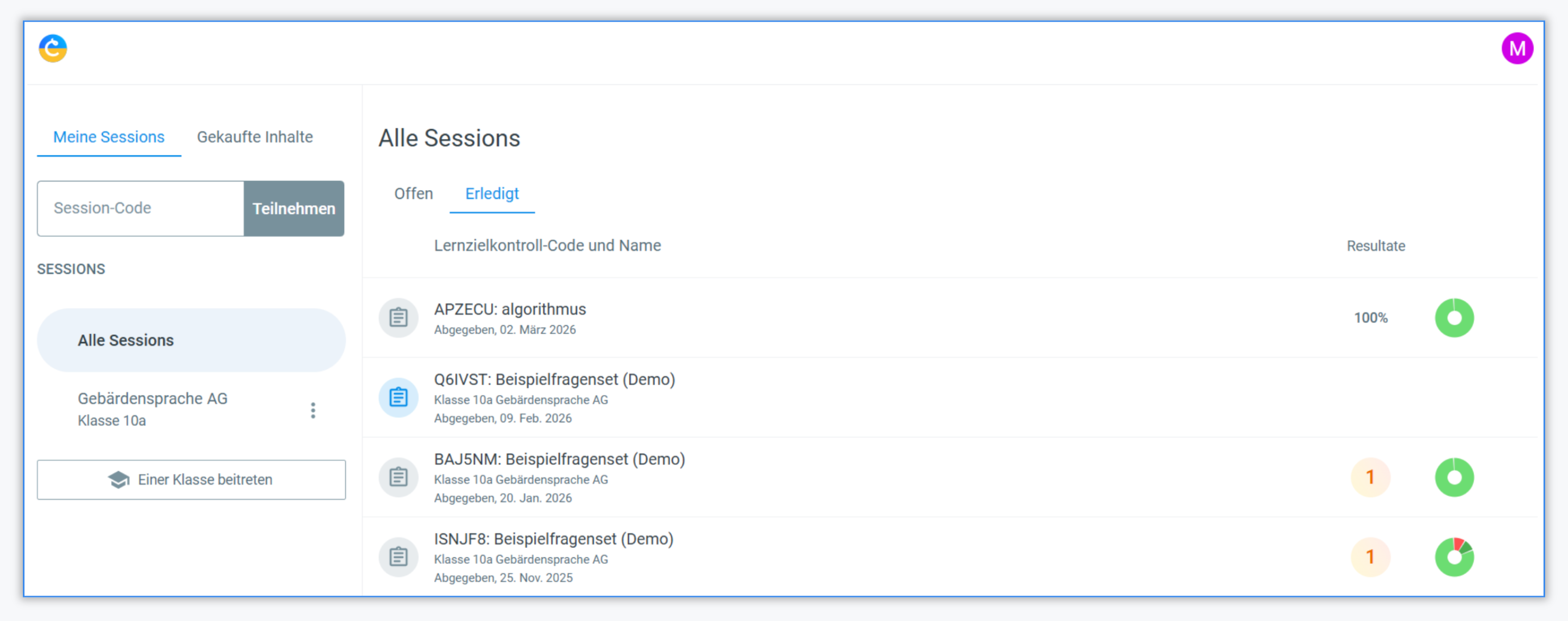
Hier können Lernende Klassen beitreten und an Session teilnehmen. Ausserdem sind alle Sessions der Lernenden auf einen Blick übersichtlich zusammengefasst. Sie sehen die Resultate ihrer bereits absolvierten Sessions und können nach dem kompletten Bearbeiten der Sessions (falls freigegeben von der Lehrperson) ein PDF mit den Resultaten herunterladen. Die Lernenden sehen ebenfalls, welche Sessions noch nicht absolviert worden sind. Neben jeder Session steht der Abgabetermin, falls die Lehrperson einen solchen angegeben hat. Aktive Sessions sind mit einem blau hinterlegten Symbol gekennzeichnet.
Vorteile des Lernenden-Portals
Es ist vorgesehen, dass die Lernenden über dieses Portal auch stärker selbstorganisiert Übungen durchführen. Sie können dieses Portal nämlich auch problemlos von Zuhause aus öffnen und Aufgaben bearbeiten. Außerdem können Sie als Lehrperson mittels der Einstellungen gut steuern, was die Lernenden im Portal einsehen können. Die Lernenden können hier an einer Session teilnehmen, eine Pause einlegen und später die Arbeit wieder aufnehmen, da die Verknüpfung zwischen Session und Schüler deutlich ist. Sie können ebenfalls selbstständig Ihre Ergebnisse einsehen und ggf. herunterladen.
Ausblick
Inskünftig werden wir Funktionen bereitstellen, mit welchen Schülerinnen und Schüler Sessions repetieren können, sich neue Sessions mit noch nicht verstandenen Fragen selber zusammenstellen können, und weitere Übungsmaterialien beziehen können.
Verwandte Artikel
FAQ
Warum können meine Schüler die Session im Portal nicht mehr einsehen nach der Prüfung, obwohl sie dort gelistet ist?
Meistens liegt es daran, dass in den Session-Einstellungen "Abmelden, wenn Lernende die Session einreichen" aktiviert ist. Ist dies der Fall, muss die Session erst reaktiviert werden, die genannte Einstellung deaktiviert und die Session erneut beendet werden.