
Kurzbeschreibung
Classtime ist eng mit Microsoft Teams integriert: Lehrpersonen und Lernende können Classtime direkt innerhalb von MS Teams nutzen, ohne die Plattform wechseln zu müssen. Wie Sie dies vornehmen können, erfahren Sie in diesem Artikel.
Voraussetzungen
Aktive Classtime-Schullizenz
Bestehende Microsoft 365 / Teams-Umgebung
Admin-Rechte im Teams-Admin-Center bzw. Berechtigung zum Hochladen von benutzerdefinierten Apps
Die aktuelle Classtime-App-Datei (ZIP): Diese muss beim Classtime-Team erfragt werden
Anleitung
In der Regel muss der IT Admin der Schule (oder die Person mit den entsprechenden Berechtigungen) Classtime einmalig als benutzerdefiniertes App zur MS Teams Umgebung hinzufügen. Anschliessend können Lehrpersonen und Lernende der Schule innerhalb von MS Teams mit Classtime arbeiten.
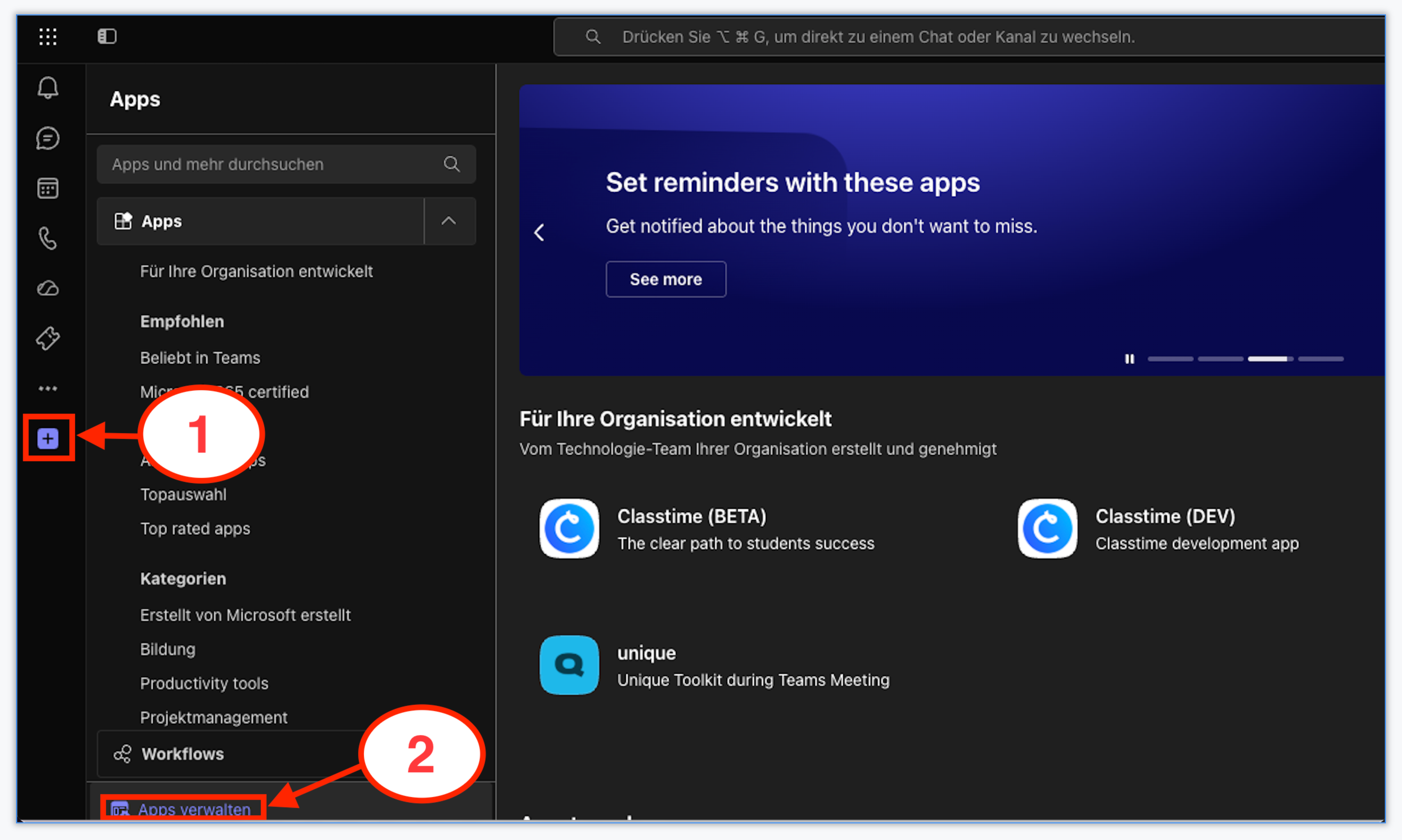
Im MS Teams eingeloggt, muss zuerst auf "Apps" geklickt werden
Anschliessend "Apps verwalten" öffnen:
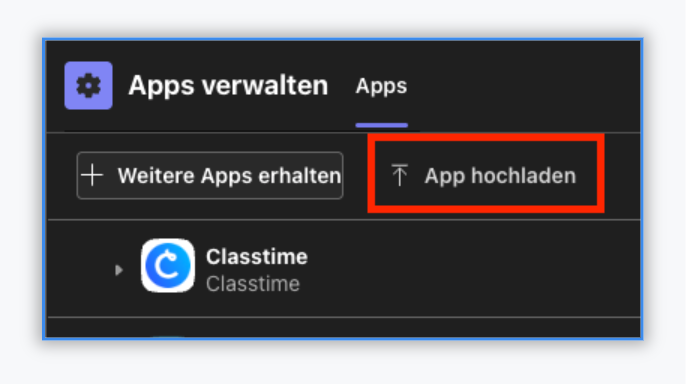
Danach kann eine App hochgeladen werden:
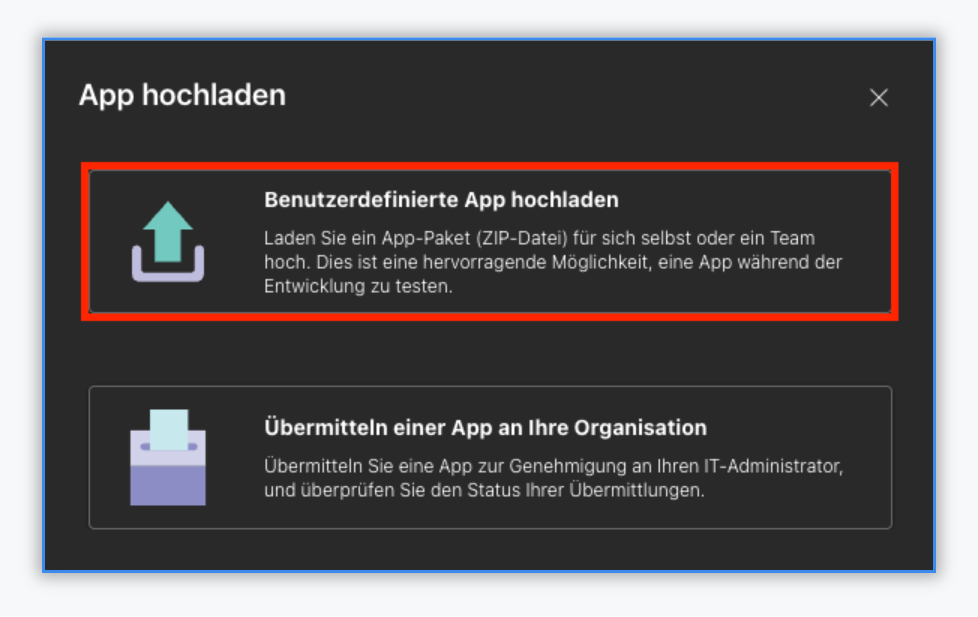
Es muss eine benutzerdefinierte App hochgeladen werden. Danach die Datei „Classtime_Teams_App.zip“ auswählen und den Upload bestätigen:
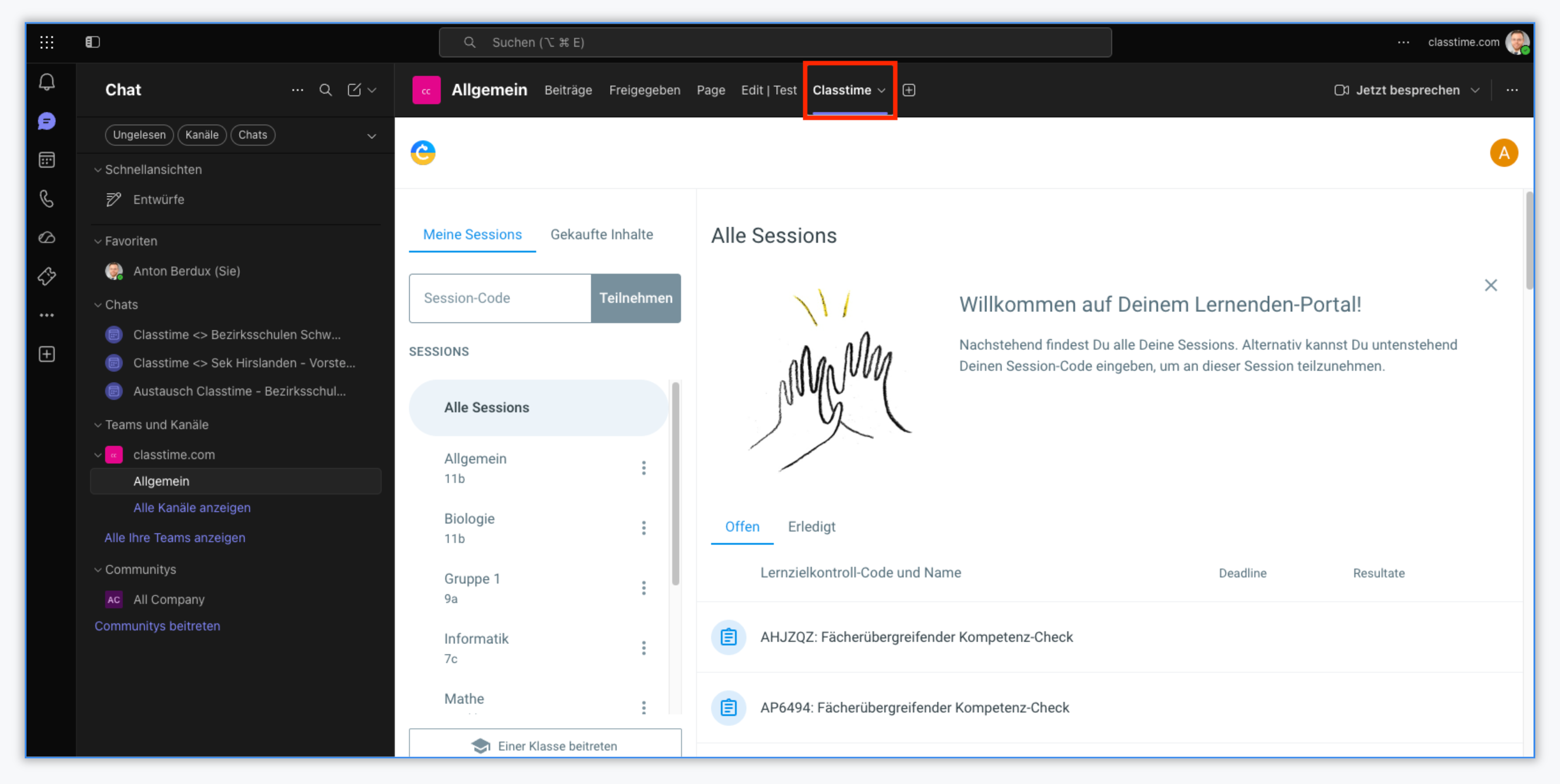
Sobald die App hochgeladen wurde, können Lehrpersonen und Lernende innerhalb von Microsoft Teams mit Classtime arbeiten. Classtime kann als Registerkarte hinzugefügt werden. Im gewünschten Team- bzw. Klassenkanal oben auf „+“ klicken, um eine neue Registerkarte hinzuzufügen, und Classtime aus der Liste der Apps auswählen. Classtime ist danach direkt im Kanal erreichbar.
Ansicht und Nutzung
Nachdem die “Classtime” Registerkarte einem Kanal hinzugefügt wurde, können sowohl Lehrpersonen als auch Lernende auf ihr jeweiliges Portal zugreifen.
Sicht für Lernende bei Nutzung von Classtime innerhalb von MS Teams:
Zusätzlich zur Registerkarte kann jede Lehrperson den Link einer aktivierten Classtime-Session kopieren und im Kanal unter „Beiträge“ posten. Typische Anwendungsfälle:
Verständniskontrolle direkt nach einer Lese- oder Videoaufgabe
Lernzielkontrolle im Anschluss an eine Unterrichtsstunde
Ersatz von Arbeitsblättern (Word/PDF) durch ein Classtime-Assessment
Vorwissens-Check zu Beginn eines neuen Themas
Wichtig
Diese Funktion ist Nutzern einer Institutionellen Lizenz vorbehalten. Damit wir Ihnen das ZIP-File für das Hochladen der benutzerdefinierten App zusenden können, kontaktieren Sie direkt team-dach@classtime.com. Wir melden uns so schnell wie möglich bei Ihnen zurück.