
Kurzbeschreibung
Wollen Sie gerne eine Session in Aktion sehen? Dann haben Sie die Möglichkeit eine Demo-Session, eine Simulation einer echten Classtime-Session, durchzuführen. Diese Funktion empfehlen wir insbesondere für User, die gerade erst mit Classtime beginnen.
1. Schritt-für-Schritt Anleitung
Melden Sie sich mit Ihrem Konto bei Classtime an
Gehen Sie auf "Meine Fragen"
Klicken Sie auf ein gewünschtes Fragenset
Jetzt können Sie im rechten Seitenmenü auf "Neue Session aktivieren" klicken
Nehmen Sie gewünschte Session-Einstellungen vor und klicken Sie auf "Fortfahren". Nun werden Sie zum Session-Dashboard weitergeleitet. Hier finden Sie alle Lernenden, Ihre Antworten sowie Einstellungen im Überblick wieder.
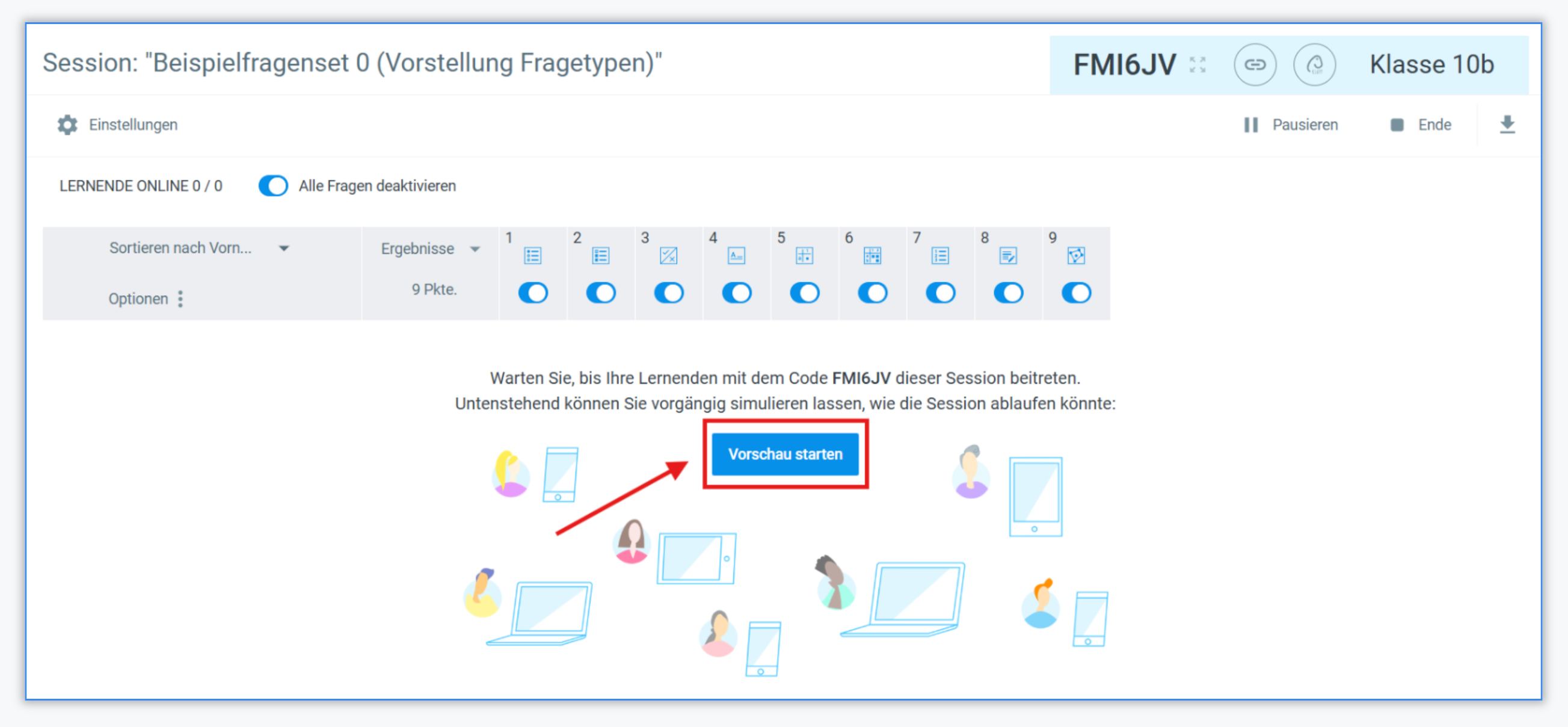
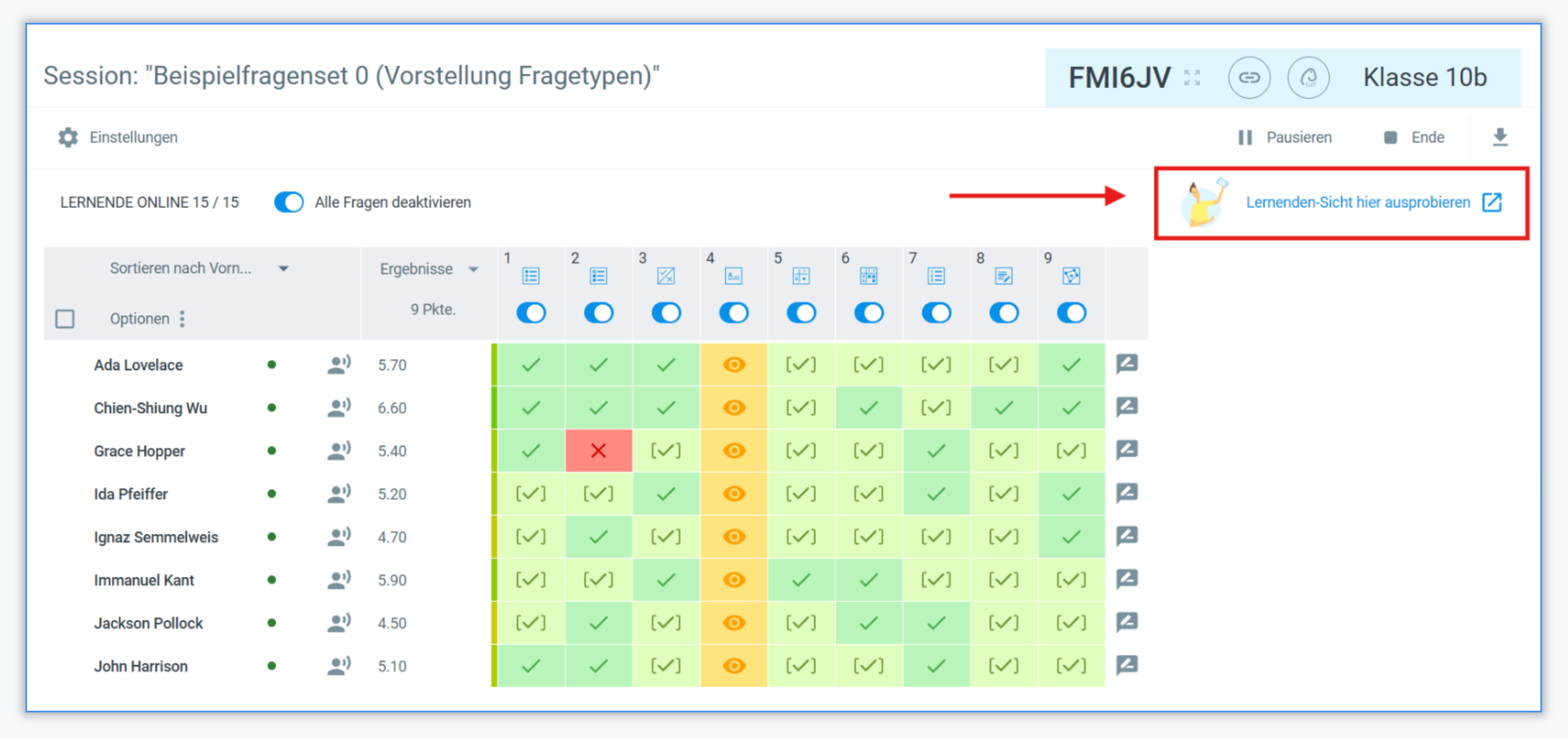
Wichtig: Diese Funktion steht Ihnen nur zur Verfügung, solange Sie noch keine Klasse erstellt haben!Wenn Sie auf "Vorschau starten" klicken, sehen Sie eine Simulation der Schüler, die an der Session teilnehmen, sowie die Fragen, die sie richtig oder falsch beantworten oder noch von Ihnen überprüft werden müssen. Während einer Live-Session können Sie Fragen aktivieren und deaktivieren und sogar eine Sessionreflexion aktivieren, die es den Schülern ermöglicht, am Ende der Session Fragen zu beantworten, damit Sie besser verstehen können, wie sie die Session empfunden haben. Des Weiteren können Sie für die Lernenden individuelle Einstellungen vornehmen wie das Aktivieren eines Timers, den Lehrpersonen-Lernender-Chat, die Vorlese-Funktion und so weiter.
2. Erforschen Sie Classtime als Lernender
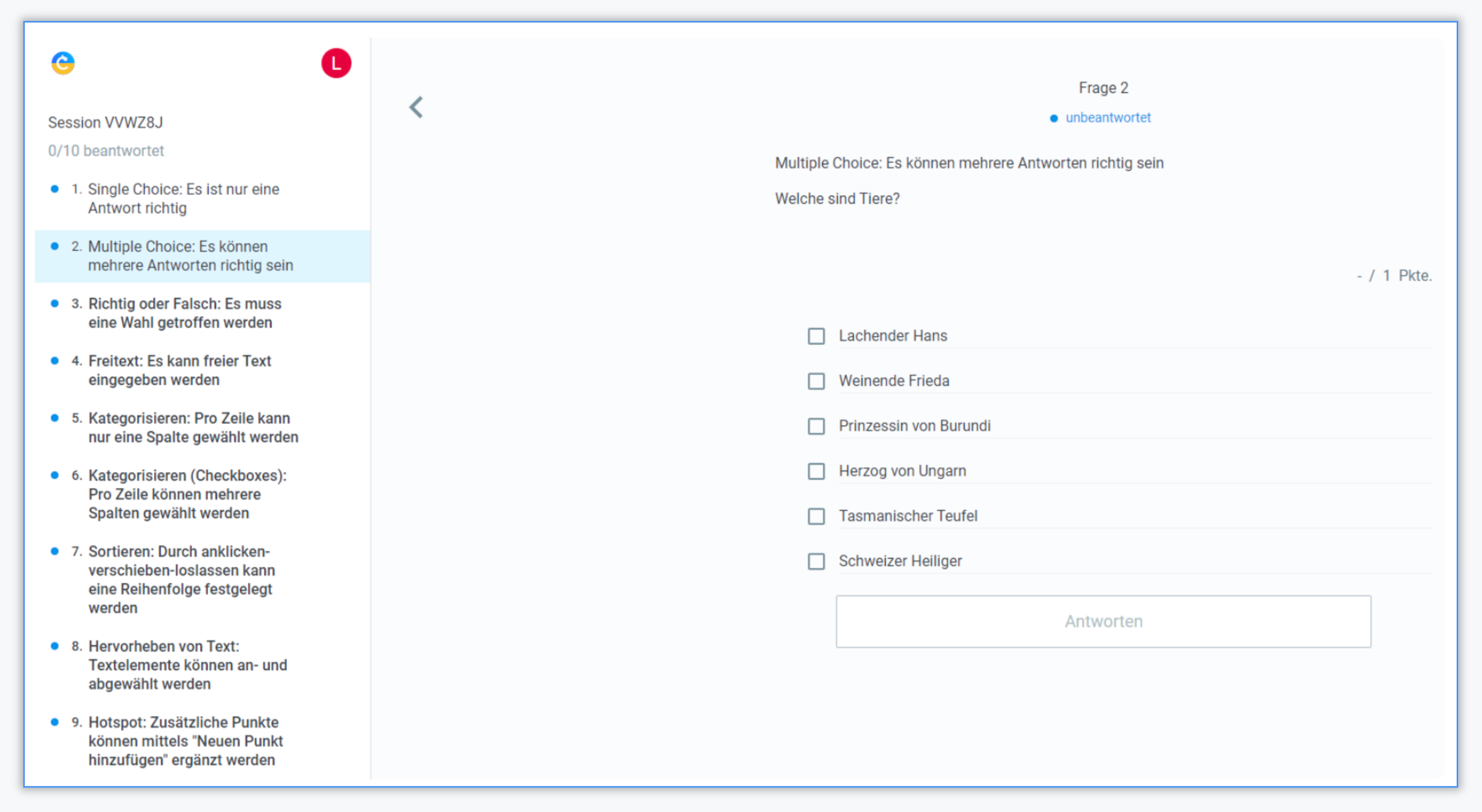
Jetzt, wo Sie Classtime aus der Perspektive einer Lehrperson gesehen haben, können Sie schnell die Perspektive eines Lernenden erkunden! Sobald Sie eine Simulation aktiviert haben, erscheint rechts daneben eine Schaltfläche. Wenn Sie darauf klicken, öffnet sich ein neues Fenster, in dem Sie dieselbe Session als Lernender nutzen können!
Empfehlung
Nehmen Sie ein zweites Gerät (z. B. Ihr Smartphone) und melden Sie sich mit dem Sessioncode als Lernender an! Fügen Sie einfach einen Namen hinzu und schauen Sie, wie es funktioniert. Experimentieren Sie mit dem Ein- und Ausblenden einzelner Fragen für mehr Flexibilität und versuchen Sie, die Fragen als Schüler zu beantworten. Alternativ können Sie sich auch ein eigenes Schüler-Konto anlegen und so nachvollziehen, wie die Abläufe über das Lernenden-Portal funktionieren.
Wenn Sie möchten, können Sie die Session jetzt beenden, indem Sie oben auf dem Session-Dashboard der Lehrperson "Session beenden" bestätigen.
Kontaktieren Sie uns unter team-dach@classtime.com für weitere Fragen oder Ideen!