
Kurzbeschreibung
Der Safe Exam Browser ist eine Applikation, welche mit Classtime verwendet werden kann.
Classtime integriert sich hier mit dem “Safe Exam Browser” der ETH Zürich, in welchem Sie einstellen können, welche Applikationen und welche Internet-Links (beispielsweise lediglich die Classtime-Session oder zusätzlich ein Wörterbuch) zu einer bestimmten Zeit auf den Endgeräten nutzbar sind.
Wenn Sie sicherstellen wollen, dass Lösungen zu Aufgaben beispielsweise nicht gegoogelt werden können, oder Sie die Nutzung von einem Taschenrechner, Dokumenten, dem Chat in MS-Teams usw. auf dem Endgerät des Lernenden unterbinden möchten, aktivieren Sie in den Session-Einstellungen den Safe Exam Browser.
Was wird alles genau unterbunden?
Ist der Safe Exam Browser aktiviert, können Lernende auf nichts mehr auf ihrem Endgerät zugreifen. Sowohl auf keine Applikationen (MS-Teams, WhatsApp, OneDrive, Taschenrechner, ...) als auch auf keine Internetseiten.
Was kann freigeschalten werden?
Sie können Links für Internetseiten (bspw. www.duden.at) oder Youtube-Links einer Frage hinzufügen und den Lernenden während der Session so den Zugang ermöglichen. Damit das reibungslos funktioniert muss der Link zum einen in der Frage erwähnt werden, zum anderen auch in den Einstellungen zum Safe-Exam-Browser.
Sie und Ihre Lernenden müssen für die Verwendung den Safe Exam Browser auf Ihren Endgeräten installieren und können weitere Schritte in den Session-Einstellungen vornehmen.
Installation des Safe Exam Browsers
Die Software ist über die Website https://safeexambrowser.org/download_en.html frei verfügbar.
Sowohl Lehrpersonen als auch SuS müssen den Safe Exam Browser herunterladen und installieren, um die Durchführung einer Prüfung zu ermöglichen.
Tipp: Wir empfehlen vor den Prüfungen zu kontrollieren, ob die aktuelle Version auf allen Endgeräten installiert ist
Aktivierung des Safe Exam Browsers
Aktivieren Sie die ausgewählte Session, welche die Lernenden absolvieren sollen.
Anschliessend werden Sie zu den Session-Einstellungen weitergeleitet.
Hier können Sie zuerst allgemeine sowie personalisierbare Einstellungen vornehmen. Als letzten Punkt haben Sie die Möglichkeit für die Session den Safe Exam Browser zu aktivieren.
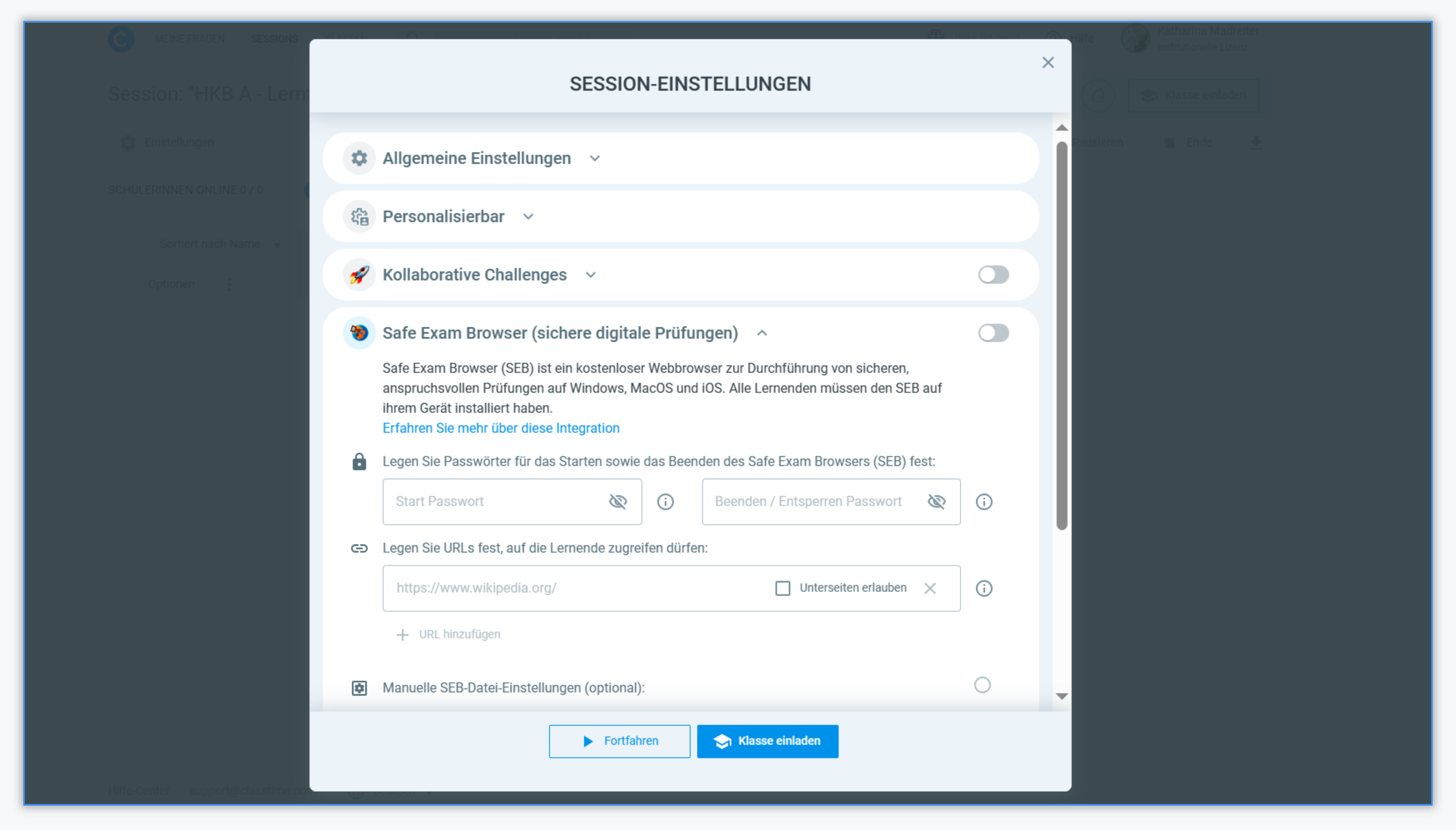
Aktivieren Sie den Safe Exam Browser indem Sie auf den Schieberegler rechts klicken.
Nun können Sie alle Einstellungen bezüglich des Safe Exam Browsers vornehmen.
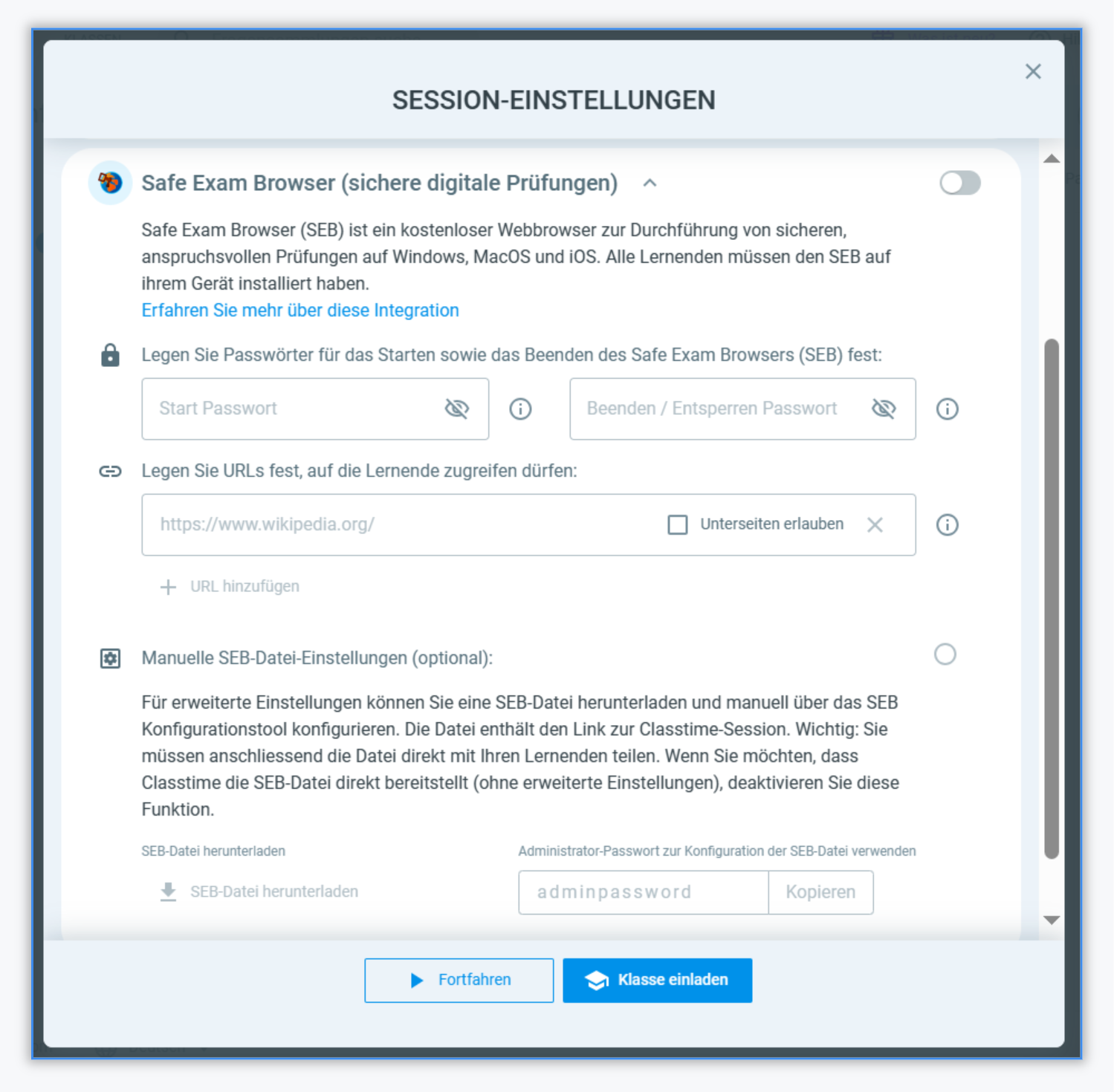
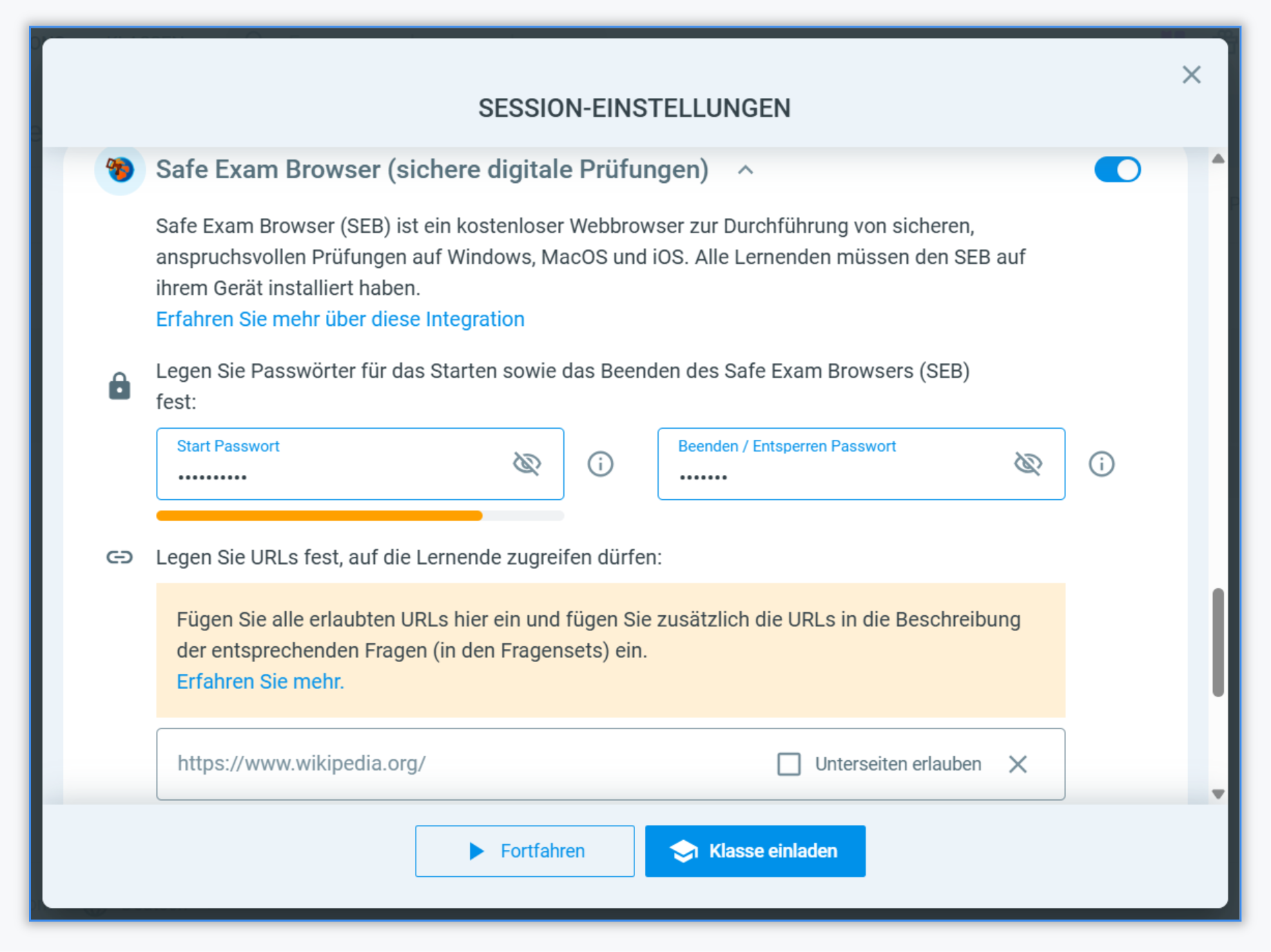
Legen Sie ein Start- und Endpasswort fest. Diese können Sie selbst eingeben oder Sie nutzen die vorgeschlagenen Passwörter. Bitte beachten Sie, dass aus Sicherheitsgründen bestimmte Grundvoraussetzungen für die Passworterstellung gelten. Dieses müssen die Lernenden in Classtime eingeben um die Prüfung zu starten und den Laptop sozusagen in eine Kiosk-Umgebung zu versetzen, bei welcher der Computer alle Zugriffe sperrt ausser auf die Session. Ein End-Code muss festgelegt werden, den die Lernenden eingeben können, um nach der Abgabe der Session auch wieder aus der Kiosk-Umgebung herauszukommen.
Gegebenenfalls können Sie hier auch URLs festlegen, welche für die Lernenden während der Session zugänglich sind. Bei einer Fremdsprachenprüfung beispielsweise ein Wörterbuch. Die Links müssen in den Session-Einstellungen sowie in der Frage erwähnt werden.
Alle URLs, die Sie in den Fragentiteln, der Fragenbeschreibung, den Antwortoptionen, der Erklärung zur Antwort oder dem Begleitmaterial hinterlegt haben, werden automatisch der Whitelist hinzugefügt. Diese werden in den Session-Einstellungen ebenfalls aufgeführt. Sie können diese nicht bearbeiten, nur löschen. Bitte beachten Sie, dass nur gelistetete URLs auch zugängliche Seiten für die Lernenden sind.Für weitere Einstellungen können Sie eine SEB-Datei herunterladen und manuell über das SEB Konfigurationstool konfigurieren. Näheres ist hier beschrieben.
Wie funktioniert der Safe Exam Browser für den Lernenden?
Sie laden Ihre Lernenden wie gewohnt zur Session über den Session-Code, QR-Code, Link oder E-Mail ein.
Nachdem die Lernenden der Einladung in ihrem normalen Browser gefolgt sind, werden sie aufgefordert, einen Link zu öffnen, der automatisch im Safe Exam Browser gestartet wird. Zusätzlich wird der Link zur Anwendung bereitgestellt, falls der SEB noch nicht installiert ist.
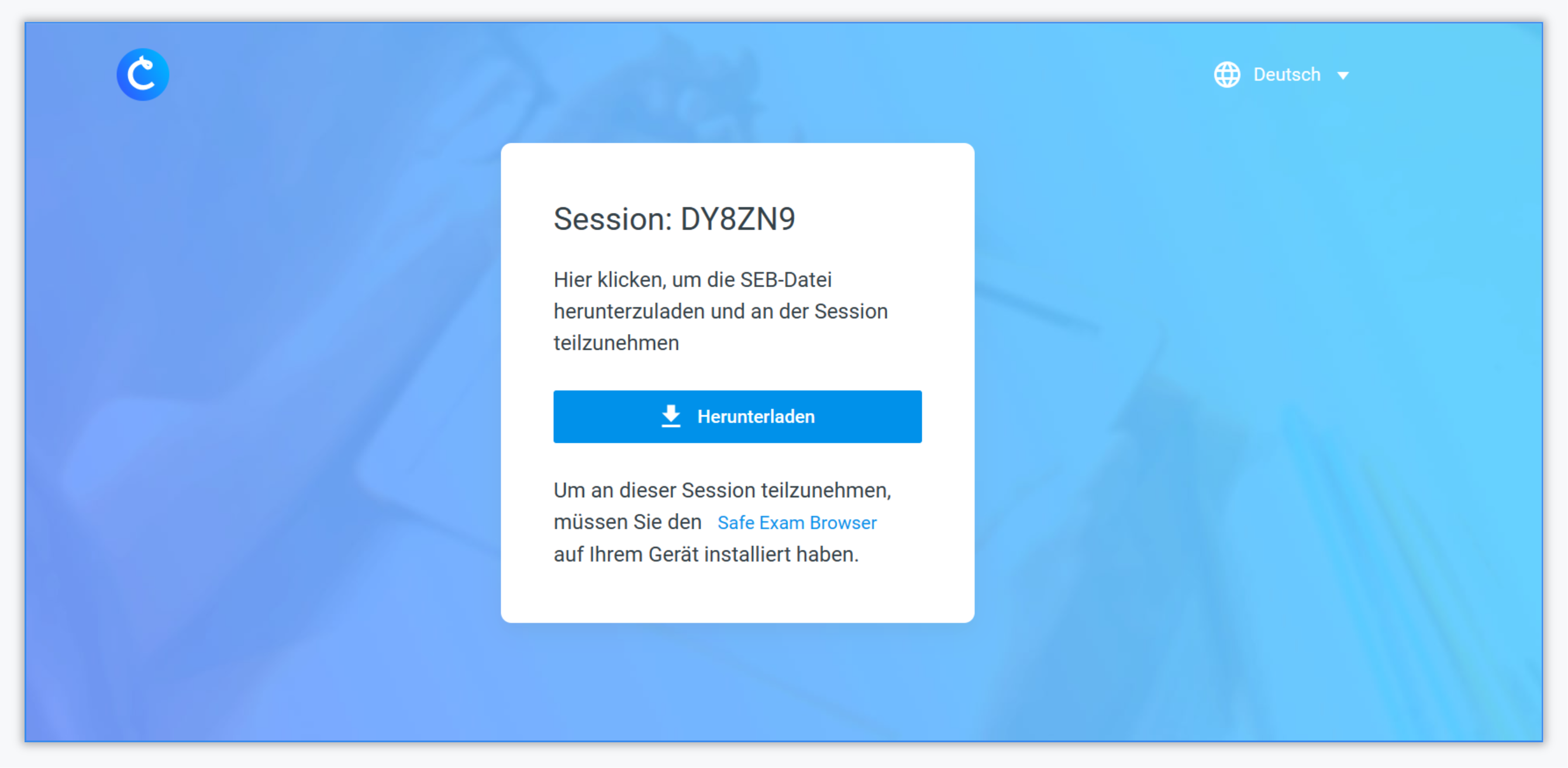
Sobald sich der Safe Exam Browser automatisch öffnet, werden die Lernenden aufgefordert, das Startpasswort einzugeben, um die Kiosk-Umgebung zu aktivieren und an der Session teilzunehmen.
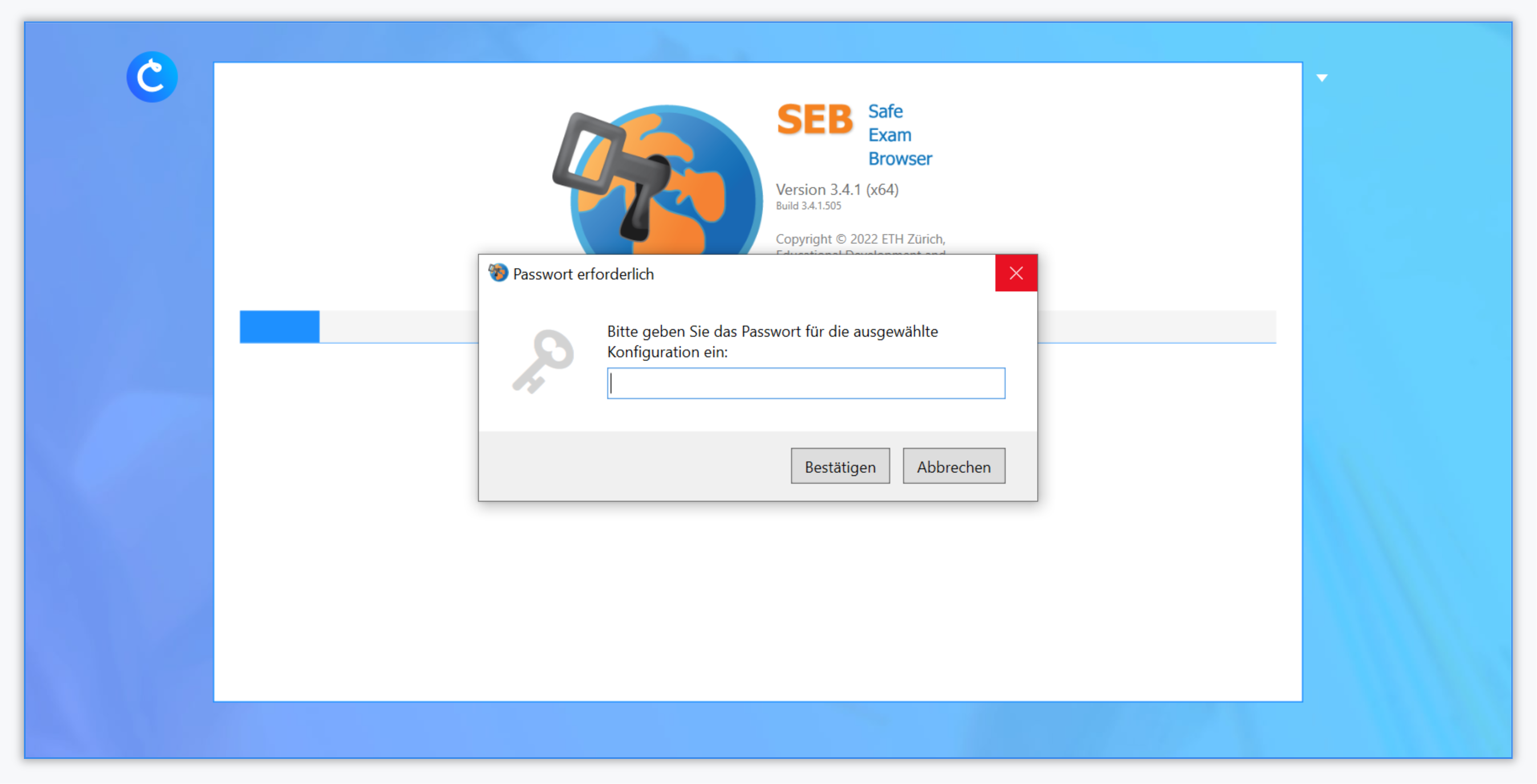
Anschliessend können sich die Lernenden wie gewohnt mit Ihrem Account oder mit einem Name in die Session einloggen.
Wurde die Session von dem Lernenden abgegeben, kann er rechts unten auf den Ausschaltknopf drücken und wird aufgefordert das Endpasswort einzugeben, um den Safe Exam Browser für das Endgerät wieder zu deaktivieren.