
Kurzbeschreibung
Mit folgenden Schritten können Sie eine Session archivieren und löschen. Eine Session, die ins Archiv verschoben wurde, muss manuell von Ihnen gelöscht werden. Bis dahin kann sie aber auch wiederhergestellt werden.
1. Session archivieren
Alle Ihre Sessions werden auf der Seite "SESSIONS" (im oberen Kopfmenü) aufgelistet.
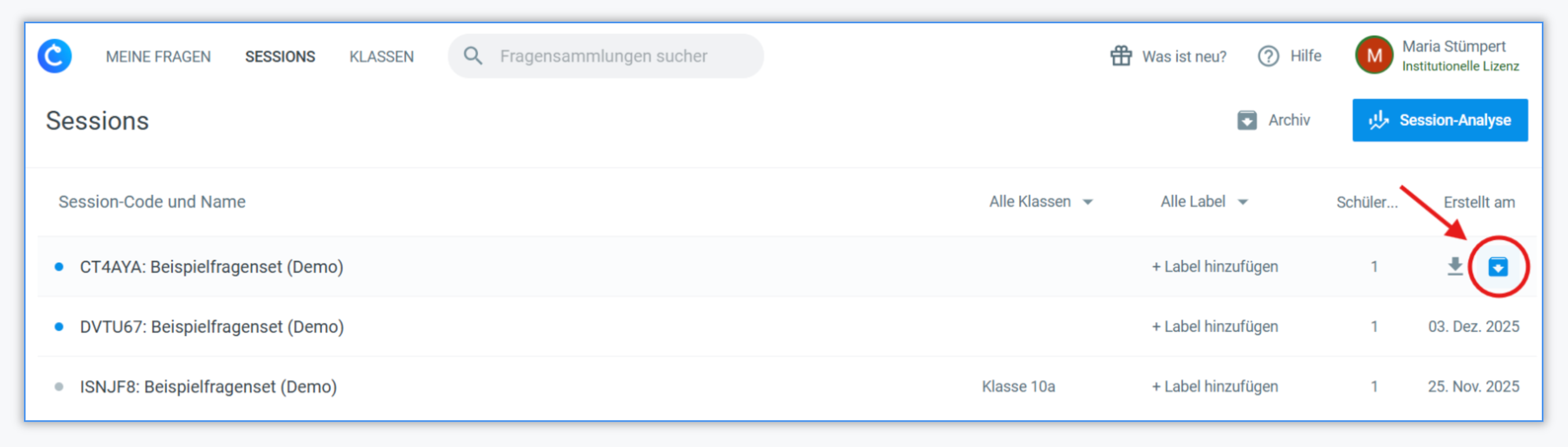
Suchen Sie die Sessions, die Sie löschen möchten, und klicken Sie zuerst auf das Archivieren-Symbol, das auf der rechten Seite unter dem Courser erscheint. Die Session wird automatisch beendet (keine Schüler können teilnehmen) und aus Ihrer Liste entfernt.
2. Session im Archiv löschen
Auf derselben Seite "SESSIONS" finden Sie auch das Archiv.
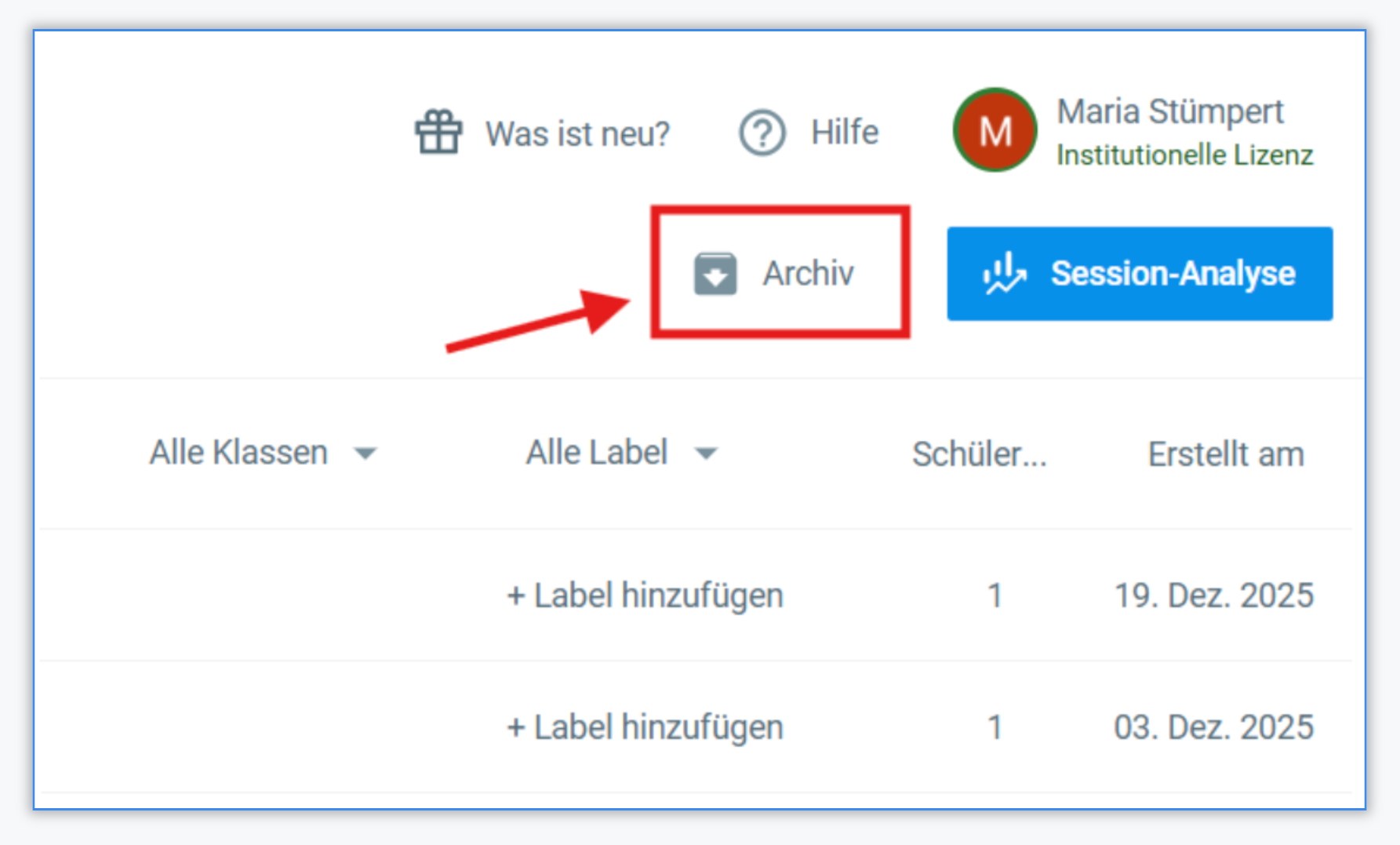
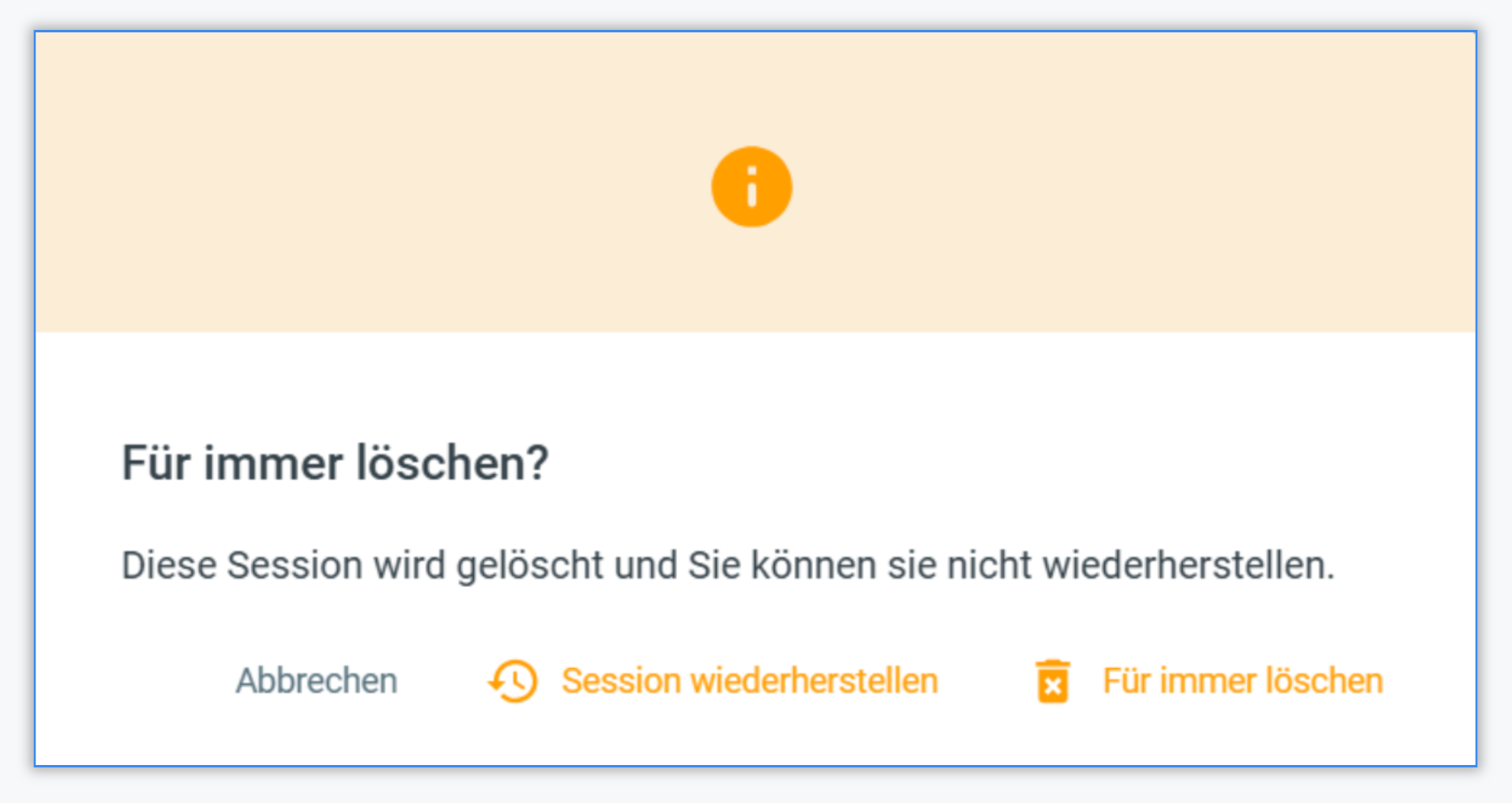
Im Archiv werden alle archivierten Sessions gelistet. Sollten Sie eine Session versehentlich archiviert haben, können Sie diese hier auch jederzeit wiederherstellen. Möchten Sie eine Session sofort löschen, klicken Sie auf die betreffende Session und auf "für immer löschen".
Verwandte Artikel
FAQ
Wo ist dass Mülleimer-Symbol hin?
Das Papierkorb-Symbol wurde durch das Archiv ersetzt. Dort können Sie die Sessions manuell löschen.Kann ich eine Session wiederherstellen, wenn ich sie versehentlich archiviert habe?
Ja, Sie können jederzeit die Session einfach wiederherstellen. Bei Fragen oder Problemen wenden Sie sich bitte an den Support.