
Kurzbeschreibung
In diesem Artikel erhalten Sie einen guten Überblick über die wichtigsten, grundlegenden Elemente in der Nutzung von Classtime. Wie Sie ein Frageset erstellen, daraus eine Session aktivieren und wie Sie diese indiviuell mit den Einstellungen gestalten können. Außerdem erklären wir hier, was genau alles auf dem Session-Dashboard zu erkennen und zu managen ist und wie Sie mit Kollegen zusammenarbeiten können.
Fragen / Fragensets
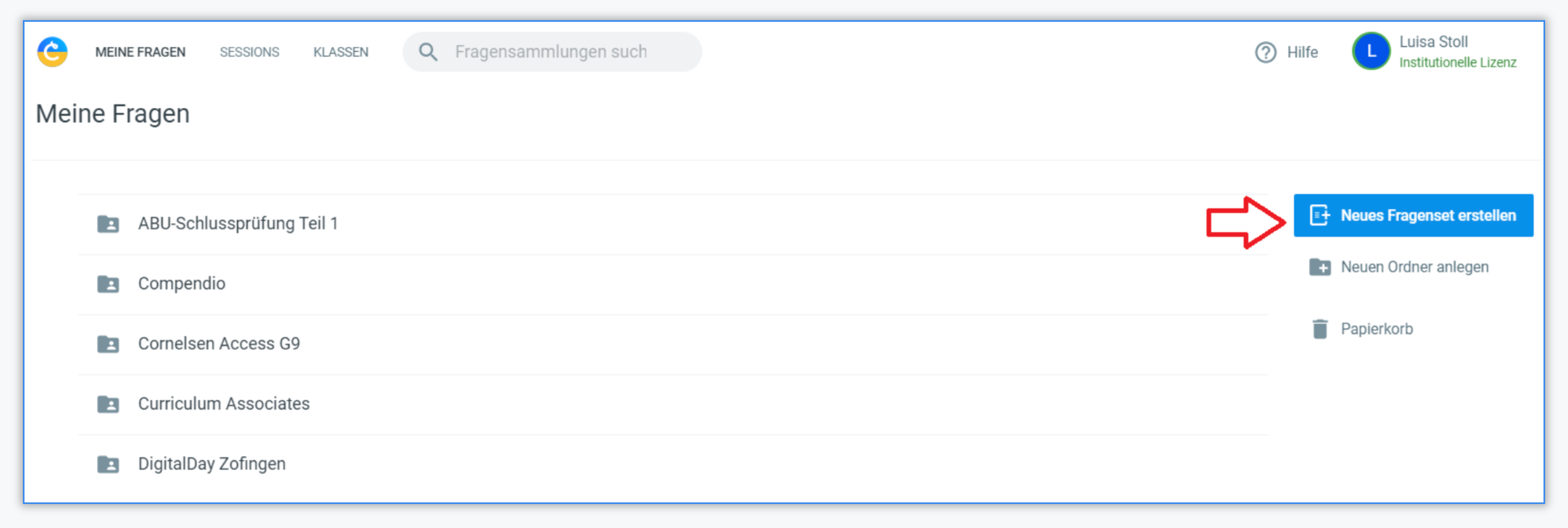
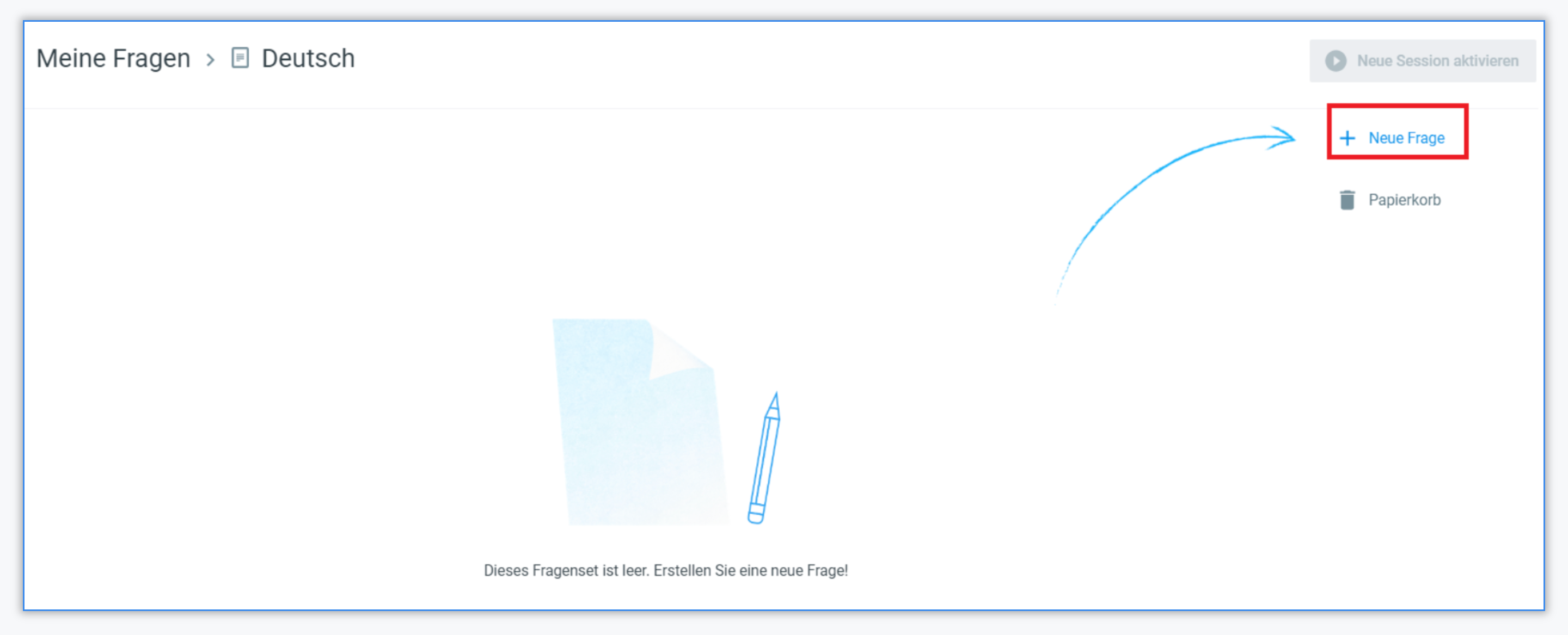
Für Assessments, Prüfungen und spielerische Lernfortschrittskontrollen können Fragen erstellt oder aus bestehenden Bibliotheken importiert werden. Hierzu sind 12 verschiedene Fragetypen zur Erstellung möglich. Es können Bilder, Videos und Formeln hinzugefügt werden. Außerdem können Fragen nach Kompetenzen kategorisiert werden. Fragen werden in themenspezifischen Fragesets gebündelt.
Sessions/Prüfungen
Die erstellten oder importierten Fragensets können für Sessions zur Bearbeitung für die Lernenden aktiviert werden. Die Sessions können über die Klasseneinladung, URLs, QR-Codes oder über Sessioncodes an die Lernenden verteilt werden, welche sodann auf die Bearbeitung Zugriff haben. Verschiedene Sessioneinstellungen sind wählbar. Die Sessions bleiben unbeschränkt aktiv, es sei denn Sie wählen bestimmte Start- und/oder Endzeitpunkte, oder aber Sie beenden eine Session aktiv.
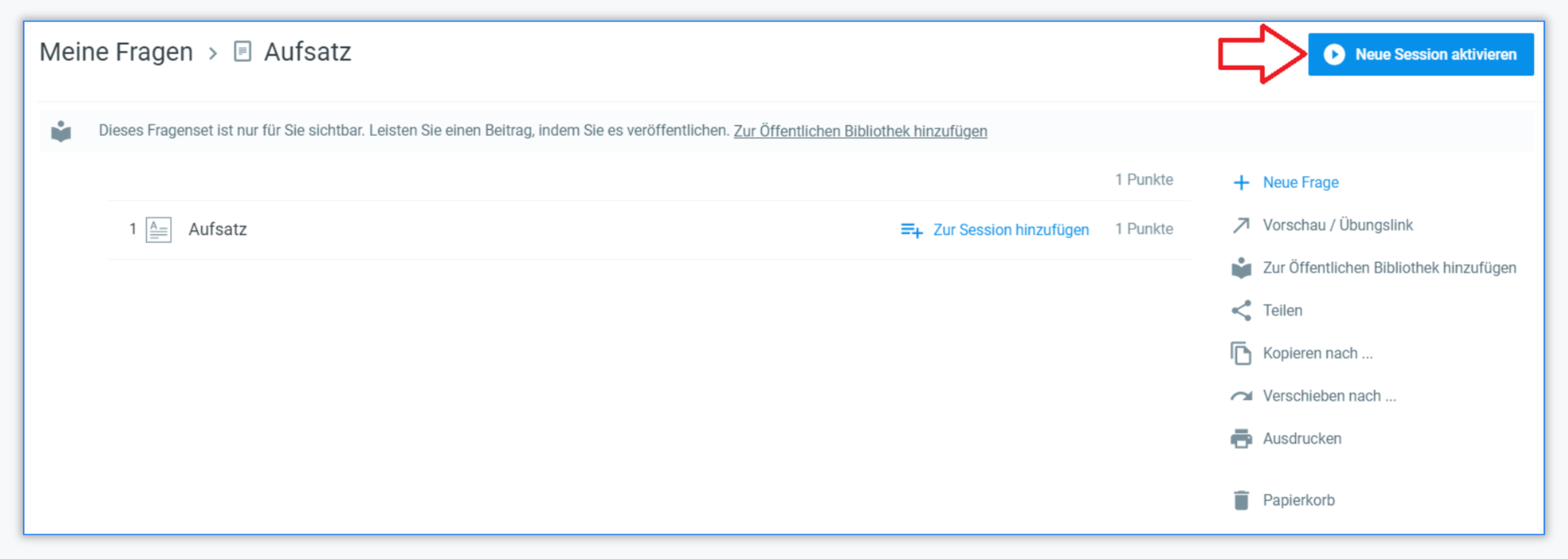
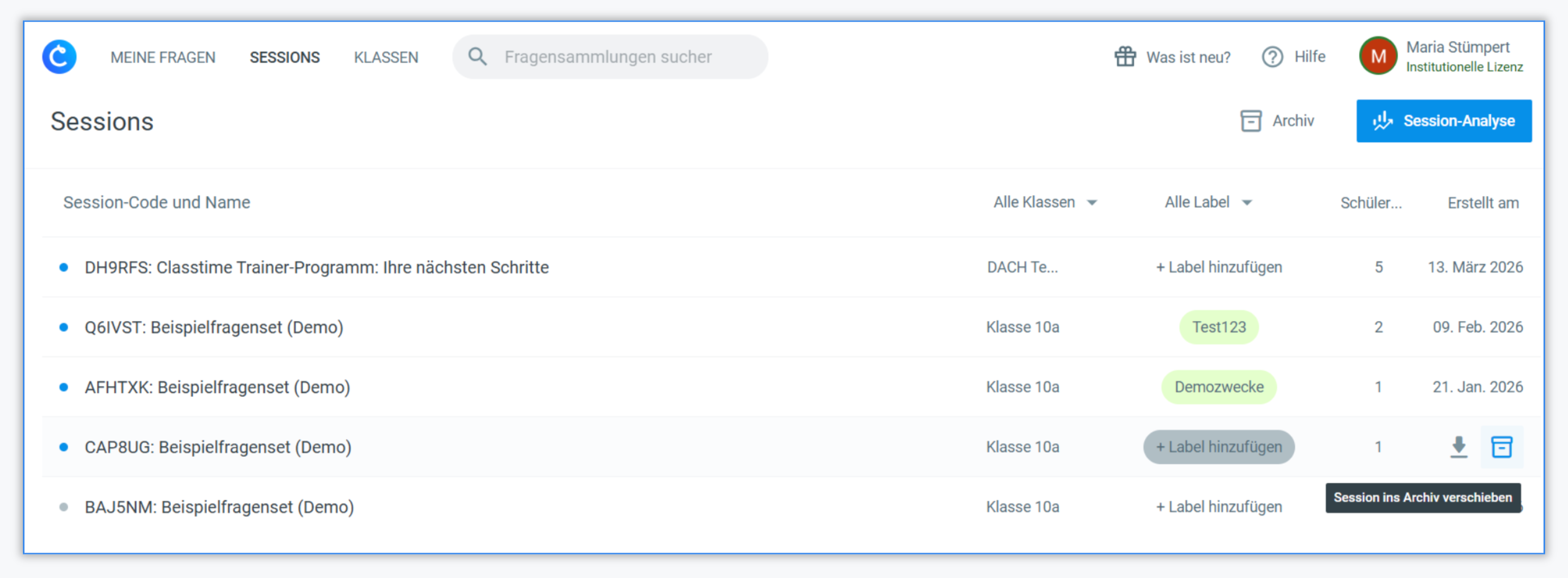
Alle gestarteten und schon beendete Sessions sind in der Sessionübersicht historisiert ersichtlich. Aktive Sessions sind durch einen blauen Punkt gekennzeichnet.
Session-Einstellungen
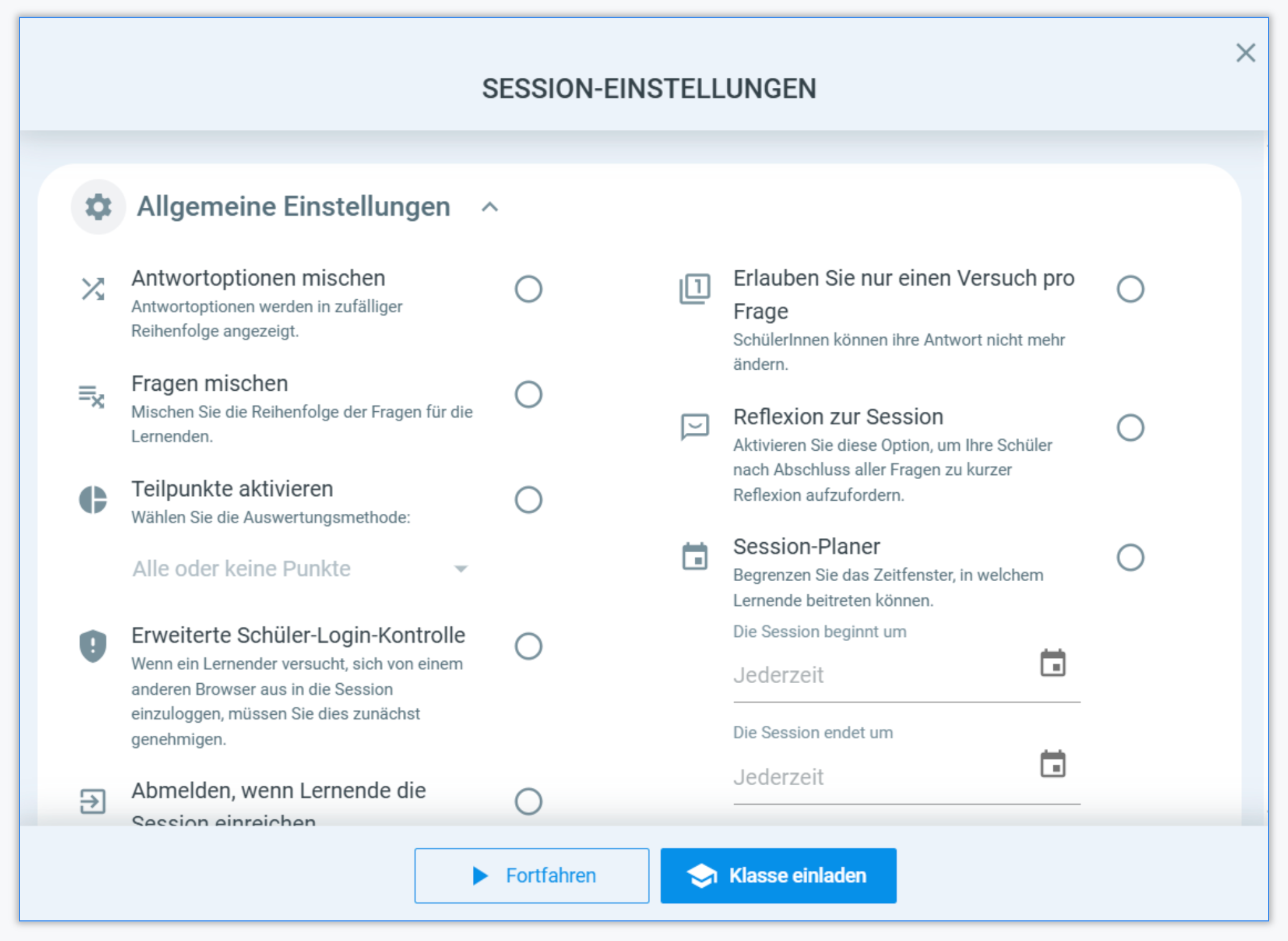
Die Session-Einstellungen werden jedes Mal überprüft, wenn Sie eine neue Session beginnen, können aber auch in der oberen linken Ecke Ihres Session-Dashboards aufgerufen werden. Jede Einstellung kann jederzeit geändert werden, auch während einer laufenden Unterrichtsstunde - das gibt Ihnen ultimative Flexibilität! Mehr dazu erfahren Sie hier.
Session-Dashboard
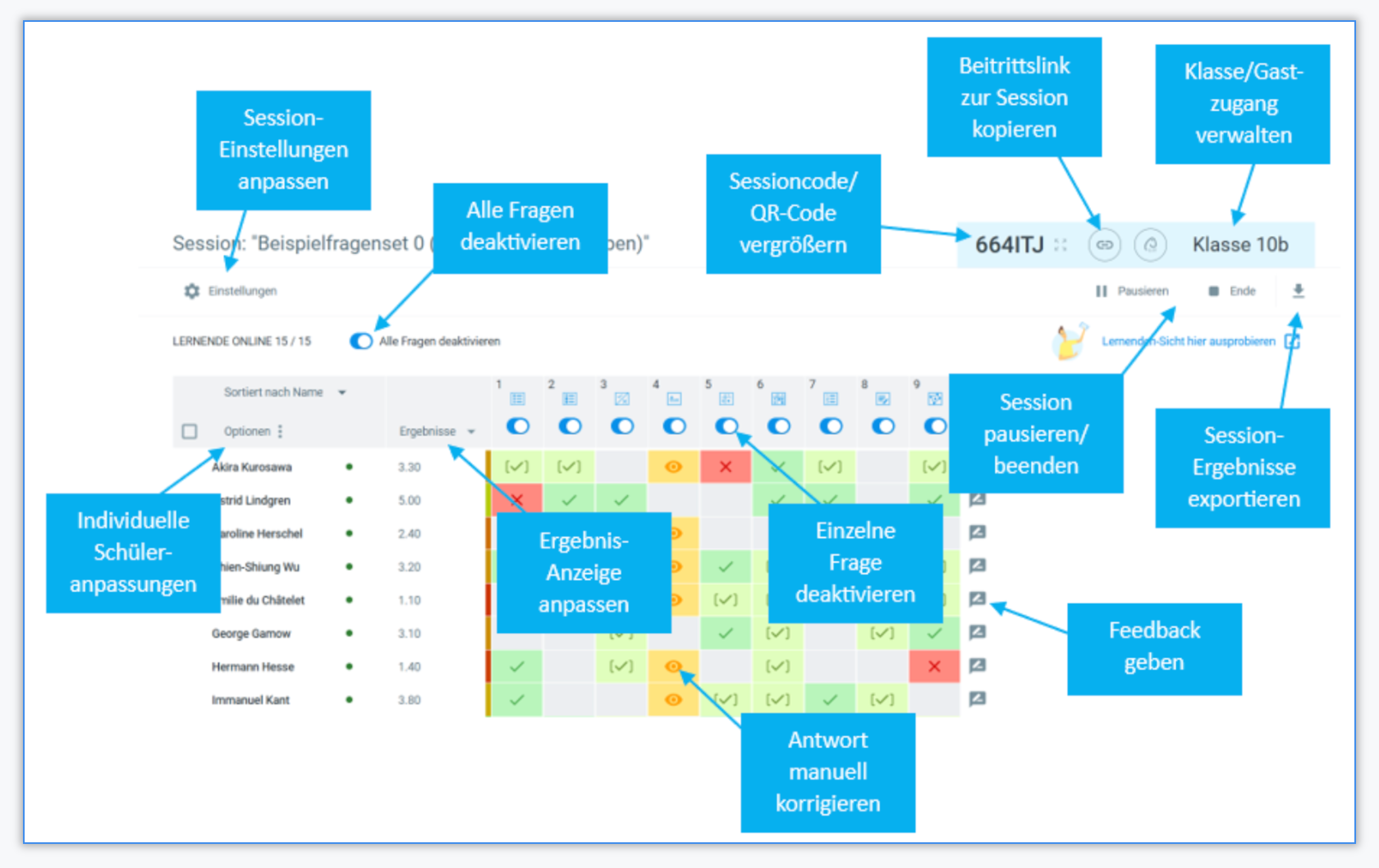
Die folgende Abbildung zeigt das Session-Dashboard. Hier finden Sie alle wichtigen Informationen während der Prüfung, können Einstellungen verwalten und Fragen steuern. Zudem gibt die Echtzeit-Übersicht einen Einblick in die Antworten der Lernenden.
Kollaborative Ordner
Für Schulen und Institutionen lassen sich Ordner teilen, auf welche somit alle Mitglieder der Institution Zugriff haben. Hier können erstellte Fragen der Teilnehmer untereinander einfach geteilt und gleichzeitig an ihnen gearbeitet werden.
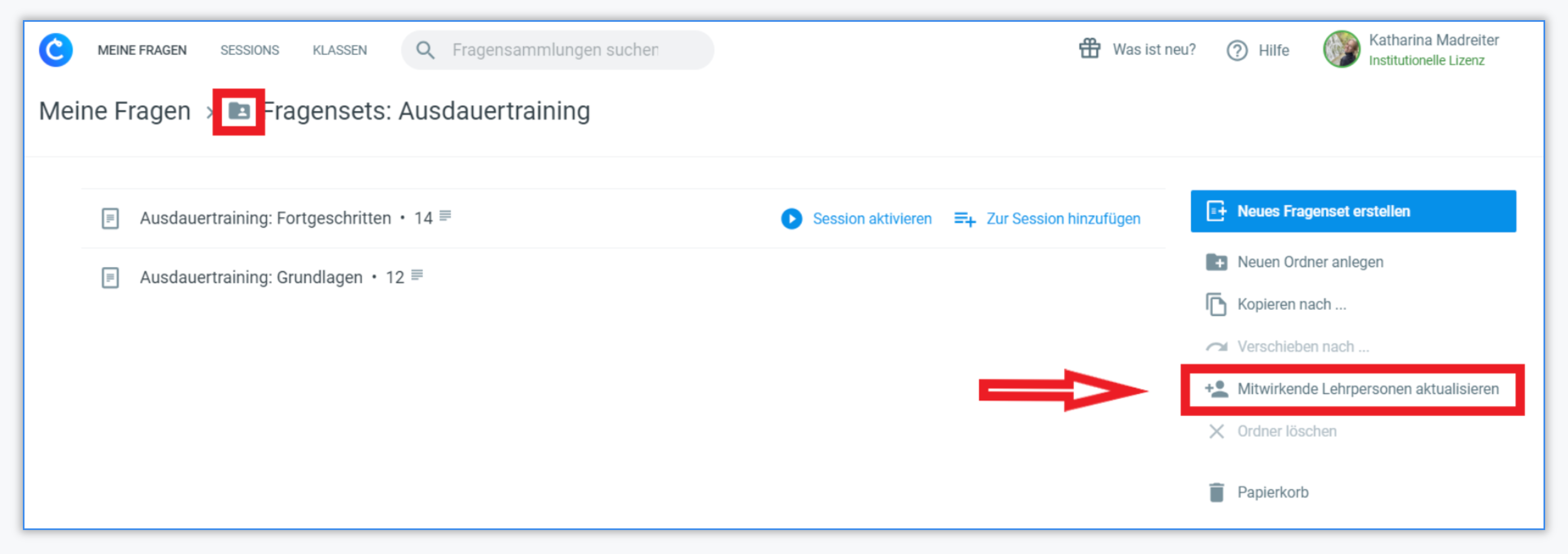
Fragen Sie uns, falls Sie die Erstellung einer institutionellen Bibliothek für Ihre Schule / Institution beantragen möchten.
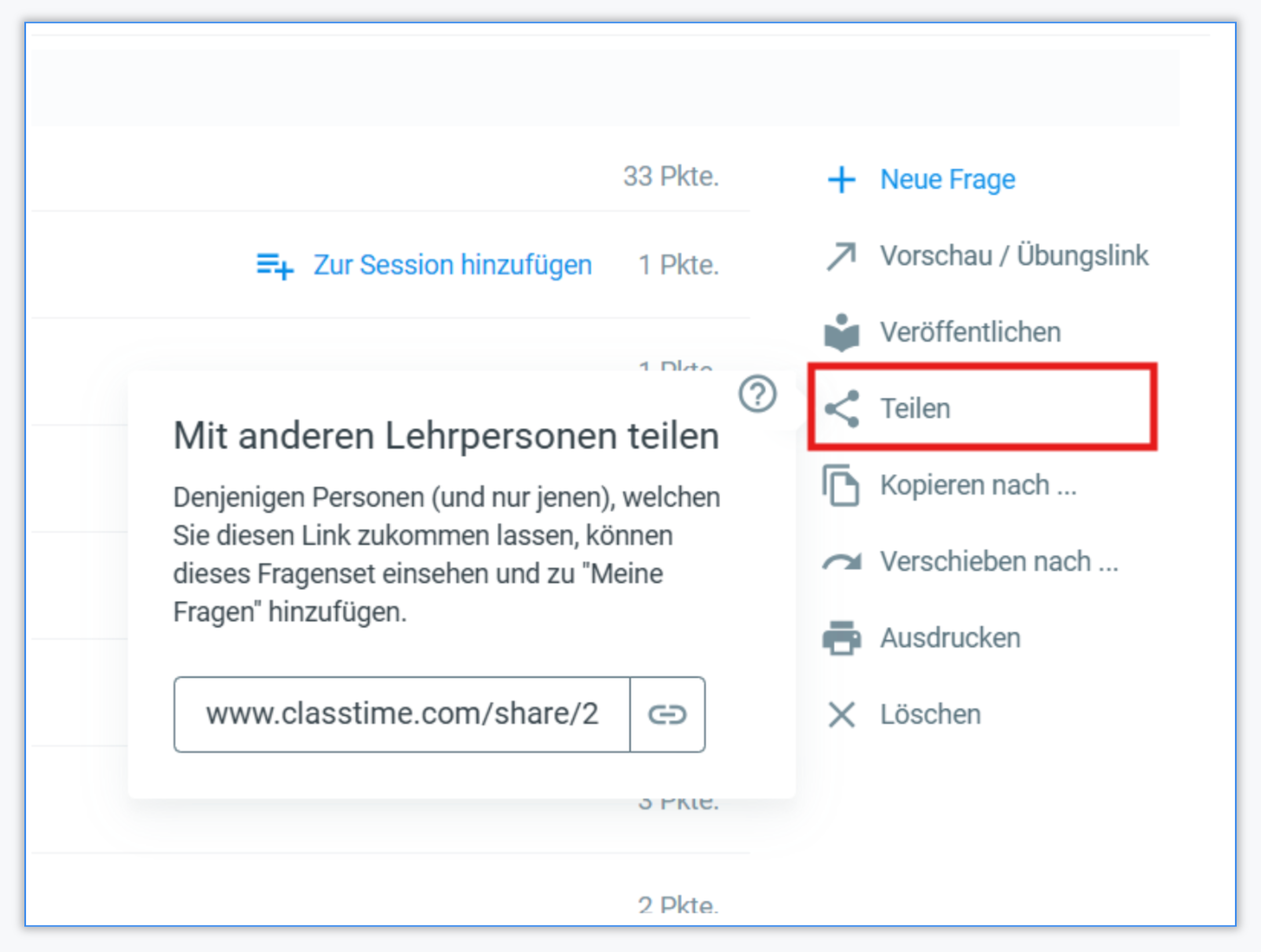
Sollten Sie nicht Teil einer Institutionellen Lizenz sein, können Sie auch Fragesets mit Kollegen teilen. Im rechten Seitenmenü unter "teilen" finden Sie diese Option. Alle Personen mit Link haben dann die Möglichkeit dieses Frageset zur eigenen Bibliothek hinzuzufügen.
Öffentliche Fragenbibliothek/Fragensammlungen
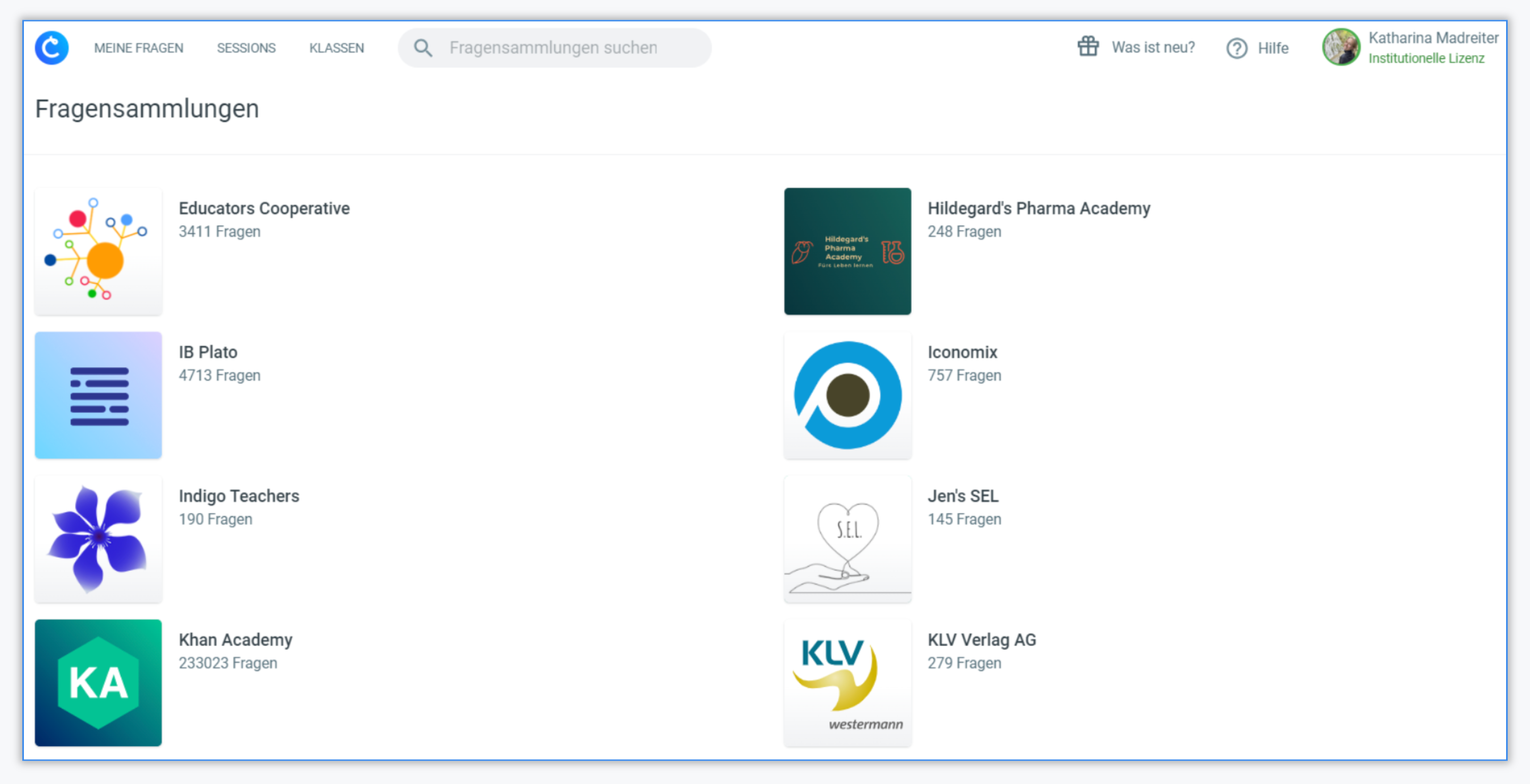
Bei Classtime besteht eine öffentliche Bibliothek, in welcher Inhalte gesucht werden können. Diese setzen sich aus gratis verfügbaren Fragen von Lehrpersonen, sowie aus Fragen, welche von Verlagen aktiv öffentlich gestellt wurden, zusammen.
Öffentliche Bibliothek und institutionelle Bibliotheken:
Teilen bzw. das Veröffentlichen von Fragen in die öffentliche Fragen-Bibliothek (Fragensammlungen) ist über das rechte Seitenmenü innerhalb eines Fragesets unter "Veröffentlichen" oder über das folgende Symbol möglich:
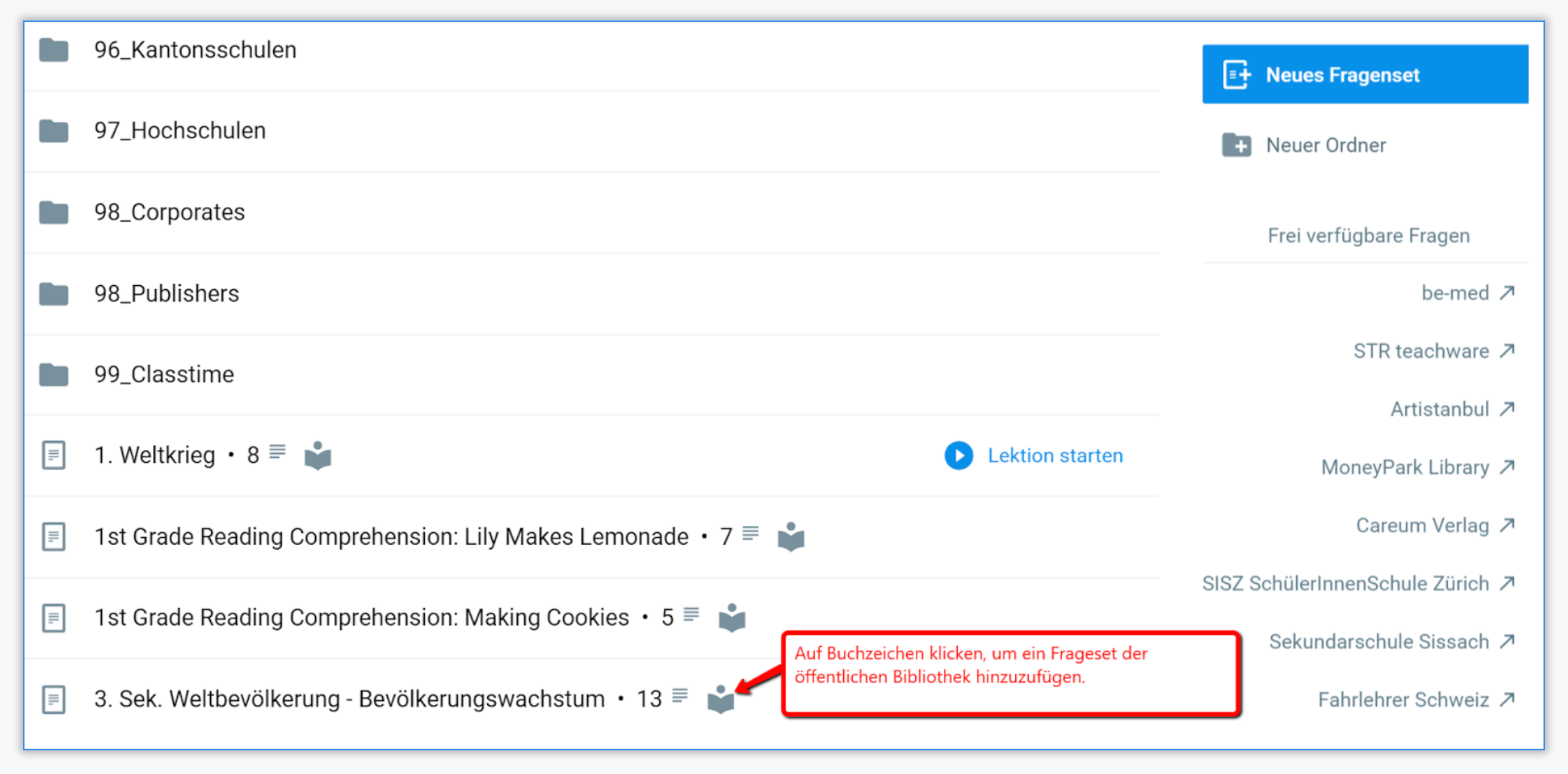
Daraufhin müssen Sie wenige Daten eingeben und Ihre Einwilligung zur Veröffentlichung. Nachdem Sie den Antrag abgesendet haben, wird dieser noch vom Classtime-Team überprüft, bevor das Frageset öffentlich zugänglich gemacht wird.
Kollaborative Challenges
Aktivierte Sessions können weiter "gamifiziert" werden - beispielsweise kann eine Session als Team-Challenge gestaltet werden, in welcher die Teilnehmer in Teams eingeteilt werden und gegeneinander antreten. Andere Varianten umfassen bspw. Puzzle Challenges, bei welchen durch richtiges Beantworten der Fragen inkrementell weitere Teile von einem selbst gewählten Bild aufgedeckt werden. Ebenso kollaborative Challenges, bei welchen die Klasse in Teamarbeit ein gemeinsames Ziel erreichen muss und der Fortschritt im Rahmen einer sich weiterentwickelnden animierten Geschichte interaktiv dargestellt wird. Nähere Informationen erhalten Sie hier.

Empfehlung
Wir empfehlen den Lehrkräften gern, Ihre Schüler mittels Klassen zu organisieren und die Schüler bei Classtime zu registrieren. Dies hat einige Vorteile, da die Schüler den Sessions u.a. auch über das Lernenden-Portal beitreten können, sie dort einsehen, den Report herunterladen und ggf. angefangene Arbeiten wieder aufnehmen können. Erstellen Sie sich doch einfach auch ein Schüler-Konto und entdecken Sie die Sicht eines Lernenden!